
Montaje en Windows 11
Cómo montar un ISO en Windows 11
Windows 11 monta un ISO con un doble clic. La búsqueda sigue explotando porque el truco del sistema falla en cuanto tienes dos imágenes, un BIN/CUE o una letra que quieres devolver sin abrir Administración de discos.
Lo que Windows 11 ya hace bien
Para un ISO limpio, no necesitas software extra. El Explorador usa el montaje de almacenamiento de Windows. Es rápido y no pide cuenta. Esta página mentiría si fingiera lo contrario.
Clic derecho en el archivo, Montar, y aparece una letra de DVD en Este equipo. Expulsa esa letra cuando termines. Ese es todo el camino incluido.
Cuándo «montar ISO Windows 11» sigue pidiendo un banco de trabajo
- Quieres dos o más imágenes montadas a la vez.
- El archivo es BIN/CUE, NRG o MDF, no ISO.
- Quieres un icono en la bandeja que liste cada disco virtual.
- También necesitas editar, convertir o extraer, no solo montar.
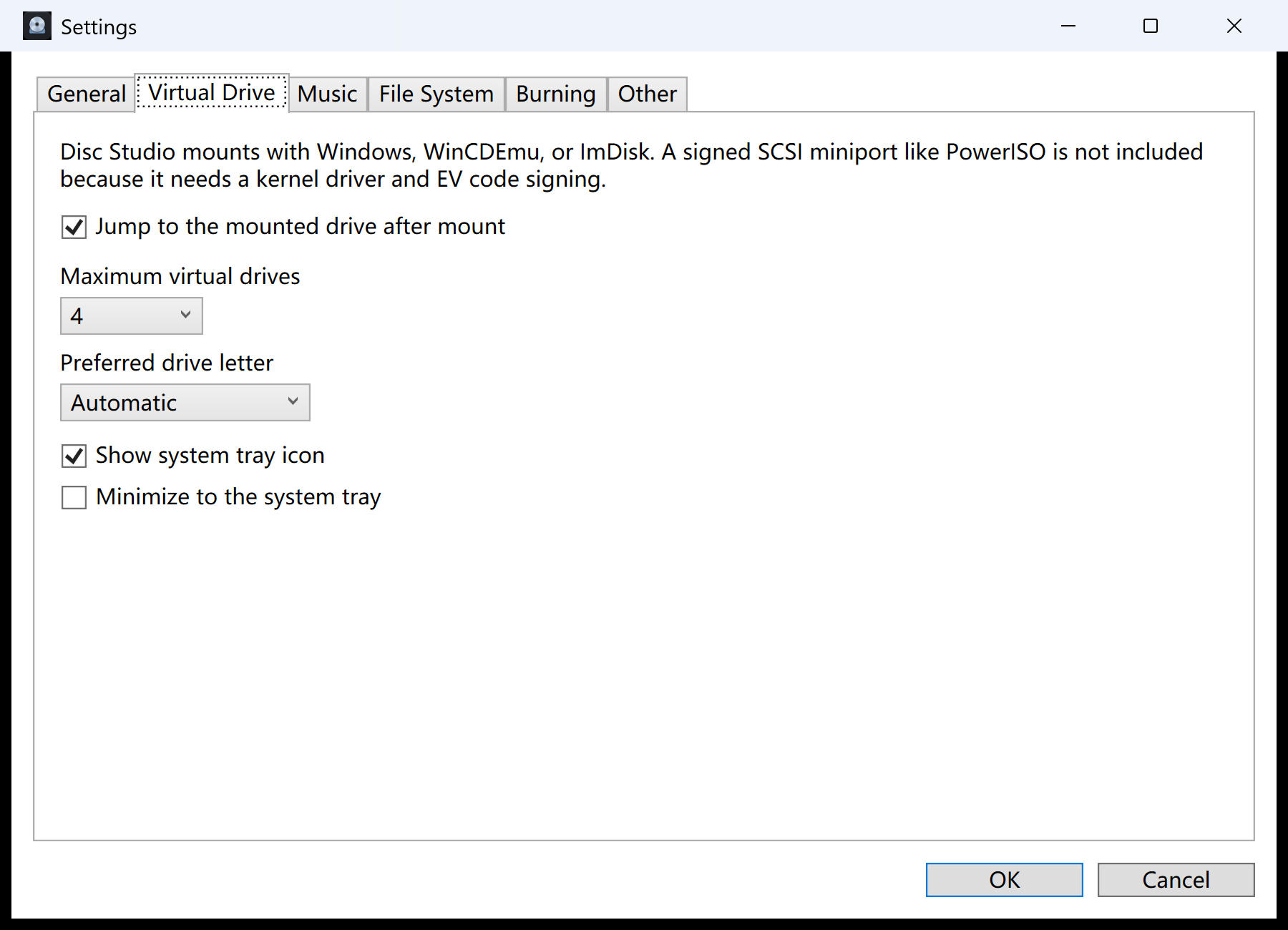
Disc Studio monta con Windows, WinCDEmu o ImDisk. No trae un minipuerto SCSI firmado. Eso es un controlador de núcleo más firma EV, y esta compilación no lo incluye.
Pasos
- Prueba primero el Explorador. Clic derecho en el ISO → Mount. Aparece una letra de DVD. Expúlsala desde Este equipo cuando termines.
- Abre Disc Studio cuando necesites una segunda unidad. File → Open Image y luego Mount. Settings → Virtual Drive fija el máximo de unidades (hasta ocho) y si el icono se queda en la bandeja.
- Fija una letra solo si tienes un motivo. Deja Automatic salvo que un script espere D: o E:. Forzar una letra ocupada simplemente falla.
- Desmonta desde la bandeja. Si activaste el icono, puedes desmontar una unidad o todas sin cazar Este equipo.
Montar frente a extraer
Monta cuando un programa espera una letra de unidad. Extrae cuando solo necesitas unos archivos en el disco del PC. Montar un instalador de 6 GB para copiar un txt es más lento que abrir la imagen y extraer esa ruta. Un BIN/CUE, conviértelo antes o ábrelo en el banco; el Explorador no lo monta.
Si Windows rechaza el archivo
Una descarga incompleta, un BIN renombrado a ISO o una cabecera dañada producen «El archivo de imagen de disco está dañado». Abre el mismo archivo en Disc Studio. Si el árbol está vacío o el tamaño no cuadra, sustituye la descarga. No sigas montando un ISO truncado. Para otros contenedores, BIN/CUE a ISO.
Preguntas que suelen seguir
¿Por qué Windows dice que el ISO está dañado?
La descarga está incompleta, o el archivo no es un ISO. Ábrelo en Disc Studio; si el árbol está vacío, sustituye la descarga.
¿Puedo montar BIN/CUE en el Explorador?
No. Conviértelo a ISO o ábrelo en Disc Studio.
¿Una unidad virtual es lo mismo que un controlador SCSI de pago?
No. Esta app usa Windows, WinCDEmu o ImDisk. No instala un controlador de núcleo sin firmar.
¿Cuántas imágenes puede montar Disc Studio?
Hasta ocho unidades virtuales. El valor predeterminado es cuatro.