
Windows 11のマウント
Windows 11でISOをマウントする
Windows 11は、ISOをダブルクリックするだけでマウントできます。検索が多いのは、イメージが2つ、BIN/CUE、ディスクの管理を開かずにドライブ文字を返したい、といった時点で標準手順が止まるからです。
Windows 11がすでにうまくやっていること
きれいなISOが1つなら、追加ソフトは不要です。エクスプローラーはWindowsのストレージマウントを使います。速く、アカウントも要りません。ここを隠すと、このページは正直ではありません。
ファイルを右クリックしてマウントを選びます。このPCの下にDVDの文字が付きます。終わったらその文字を取り出せば終わりです。拡張子を変えたBINを渡しても、この経路は動きません。
それでも作業台が要るとき
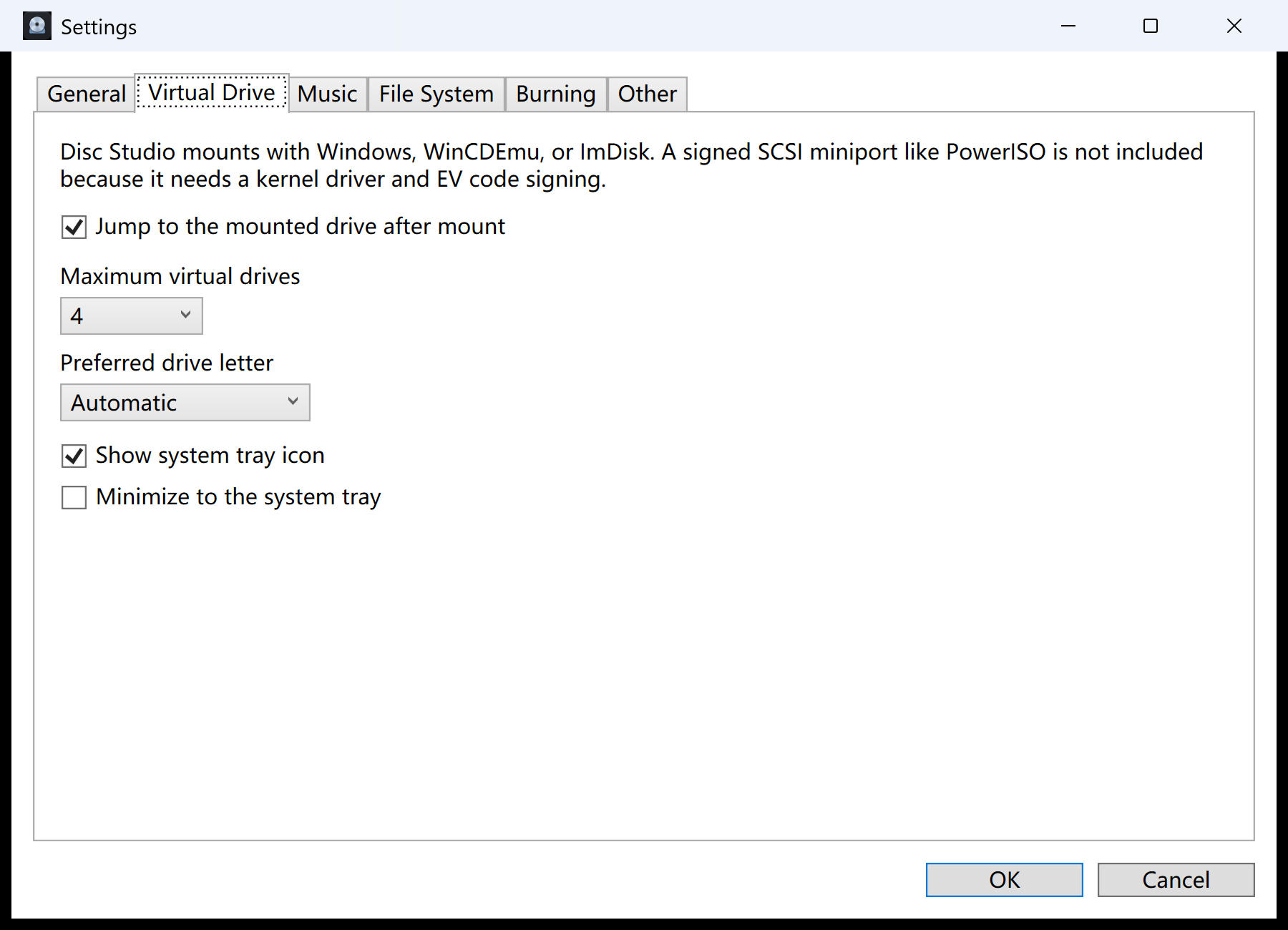
Disc Studioのマウント先はWindows、WinCDEmu、ImDiskです。署名付きSCSIミニポートは同梱しません。あれはカーネルドライバとEV署名の話で、このビルドには入っていません。
手順
- まずエクスプローラーを試す。 ISOを右クリック → マウント。新しいDVDの文字が出ます。終わったらこのPCから取り出します。
- 2台目が必要ならDisc Studioを開く。 ファイル → イメージを開くのあとマウントです。オプション → 設定 → 仮想ドライブで枠の上限(最大8)と、トレイアイコンの表示を決めます。既定は4枠です。
- ドライブ文字は理由があるときだけ固定する。 スクリプトが D: や E: を期待していないなら自動のままにします。使用中の文字を指定すると失敗します。
- 外すときはトレイから。 トレイアイコンを出していれば、このPCを探さずに1台または全部をアンマウントできます。文字が溜まる前に外してください。
マウントと抽出の切り分け
プログラムがドライブ文字を要求するならマウントします。ホストへファイルが数個欲しいだけなら抽出します。6GBのインストーラーを、テキスト1つコピーするためだけにマウントするのは遠回りです。先にイメージを開き、そのパスを取り出してください。
Windowsがファイルを拒否するとき
ダウンロードが途中、BINをISOに改名した、ヘッダが壊れている、といった場合に「ディスクイメージが壊れています」と出ます。同じファイルをDisc Studioで開いてください。ツリーが空、サイズがおかしいなら取り直します。切れたISOを何度もマウントし直しても直りません。BIN/CUEなら 先にISOへ変換するか、作業台で直接開きます。
次によく来る質問
WindowsがISOを壊れていると言います。先にエクスプローラーで足りますか?
きれいなISOが1つなら足ります。壊れていると出る、ツリーが空、というときはダウンロードを取り直してください。改名したBINはISOではありません。
エクスプローラーでBIN/CUEをマウントできますか?
できません。ISOへ変換するか、Disc Studioで開いてマウントします。枠が足りないときも作業台側です。
希望のドライブ文字は必ず付けますか?
使いません。自動のままでよく、特定の文字をスクリプトが要求するときだけ固定します。
Disc Studioは何台までマウントできますか?
仮想ドライブ枠は最大8です。既定は4です。外す操作はトレイからもできます。