
Windows 11 탑재
Windows 11에서 ISO 탑재하기
Windows 11은 ISO를 더블클릭하면 탑재됩니다. 검색이 많은 이유는 이미지가 두 개이거나 BIN/CUE이거나, 디스크 관리를 열지 않고 드라이브 문자를 되돌리고 싶은 순간부터 기본 절차가 멈추기 때문입니다.
Windows 11이 이미 잘 하는 일
깨끗한 ISO가 하나면 추가 프로그램은 필요 없습니다. 탐색기는 Windows 저장소 탑재를 씁니다. 빠르고 계정도 없습니다. 이 점을 숨기면 이 글은 정직하지 않습니다.
파일을 마우스 오른쪽 단추로 눌러 탑재를 고릅니다. 내 PC 아래에 DVD 문자가 생깁니다. 끝나면 그 문자를 꺼내면 됩니다. 확장자만 바꾼 BIN은 이 경로로 동작하지 않습니다.
그래도 작업대가 필요할 때
- 이미지를 동시에 두 개 이상 탑재하고 싶을 때
- 파일이 ISO가 아니라 BIN/CUE, NRG, MDF일 때
- 가상 디스크 목록을 트레이에서 보고 싶을 때
- 탑재만이 아니라 편집, 추출, 변환도 같은 창에서 끝낼 때
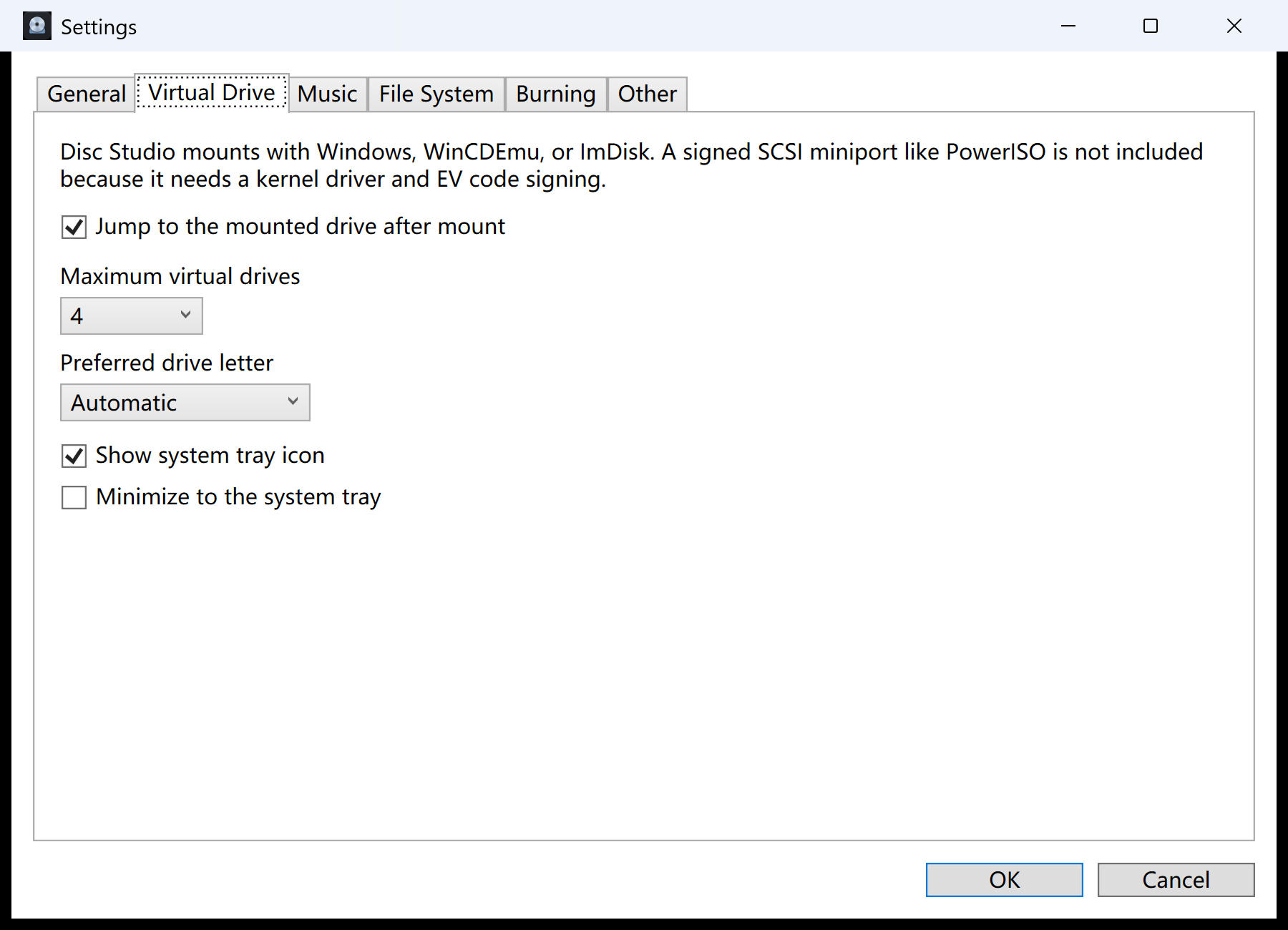
Disc Studio의 탑재는 Windows, WinCDEmu, ImDisk입니다. 서명된 SCSI 미니포트는 넣지 않습니다. 그것은 커널 드라이버와 EV 서명 이야기이며 이 빌드에는 없습니다.
단계
- 먼저 탐색기를 시도합니다. ISO를 마우스 오른쪽 → 탑재. 새 DVD 문자가 나타납니다. 끝나면 내 PC에서 꺼냅니다.
- 두 번째 드라이브가 필요하면 Disc Studio를 엽니다. 파일 → 이미지 열기 다음 탑재입니다. 옵션 → 설정 → 가상 드라이브에서 슬롯 상한(최대 8)과 트레이 아이콘 표시를 정합니다. 기본은 4슬롯입니다.
- 드라이브 문자는 이유가 있을 때만 고정합니다. 스크립트가 D:나 E:를 기대하지 않으면 자동으로 둡니다. 이미 쓰인 문자를 지정하면 실패합니다.
- 해제할 때는 트레이에서 합니다. 트레이 아이콘을 켜 두면 내 PC를 찾지 않고 하나 또는 전부를 탑재 해제할 수 있습니다. 문자가 쌓이기 전에 빼세요.
탑재와 추출을 나누는 기준
프로그램이 드라이브 문자를 요구하면 탑재합니다. 호스트에 파일 몇 개만 필요하면 추출합니다. 6GB 설치 이미지를 텍스트 하나 복사하려고 탑재하는 것은 돌아갑니다. 이미지를 먼저 열고 그 경로를 꺼내세요.
Windows가 파일을 거부할 때
다운로드가 중간에 끊겼거나, BIN을 ISO로 이름만 바꿨거나, 헤더가 깨진 경우 「디스크 이미지 파일이 손상되었습니다」가 나옵니다. 같은 파일을 Disc Studio에서 여세요. 트리가 비었거나 크기가 이상하면 다시 받습니다. 잘린 ISO를 반복 탑재해도 고쳐지지 않습니다. BIN/CUE는 먼저 ISO로 변환하거나 작업대에서 직접 엽니다.
이어서 자주 묻는 질문
Windows가 ISO가 손상되었다고 합니다. 탐색기만으로 충분한가요?
깨끗한 ISO가 하나면 충분합니다. 손상되었다고 나오거나 트리가 비면 다운로드를 다시 받으세요. 이름만 바꾼 BIN은 ISO가 아닙니다.
탐색기에서 BIN/CUE를 탑재할 수 있나요?
할 수 없습니다. ISO로 변환하거나 Disc Studio에서 열어 탑재합니다. 슬롯이 부족할 때도 작업대 쪽입니다.
기본 드라이브 문자는 반드시 지정하나요?
하지 않습니다. 자동으로 두면 되고, 스크립트가 특정 문자를 요구할 때만 고정합니다.
Disc Studio는 몇 개까지 탑재하나요?
가상 드라이브 슬롯은 최대 8개입니다. 기본은 4개입니다. 해제는 트레이에서도 할 수 있습니다.