
Windows 11 掛載
如何在 Windows 11 上掛載 ISO
Windows 11 雙擊就能掛 ISO。這個搜尋仍然很多,是因為兩份映像、一份 BIN/CUE,或想把槽位收回又不想開磁碟管理時,系統內建的辦法就不夠了。
Windows 11 自己已經做得很好的部分
一份完好的 ISO,不必再裝軟體。檔案總管用系統內建的儲存掛載,快,也不要帳號。如果假裝不是這樣,這篇指南就不老實。
檔案上右鍵,選「掛接」,此電腦下會出現 DVD 磁碟機。用完退出即可。這就是系統路徑。
什麼時候「Windows 11 掛載 ISO」仍然需要工作台
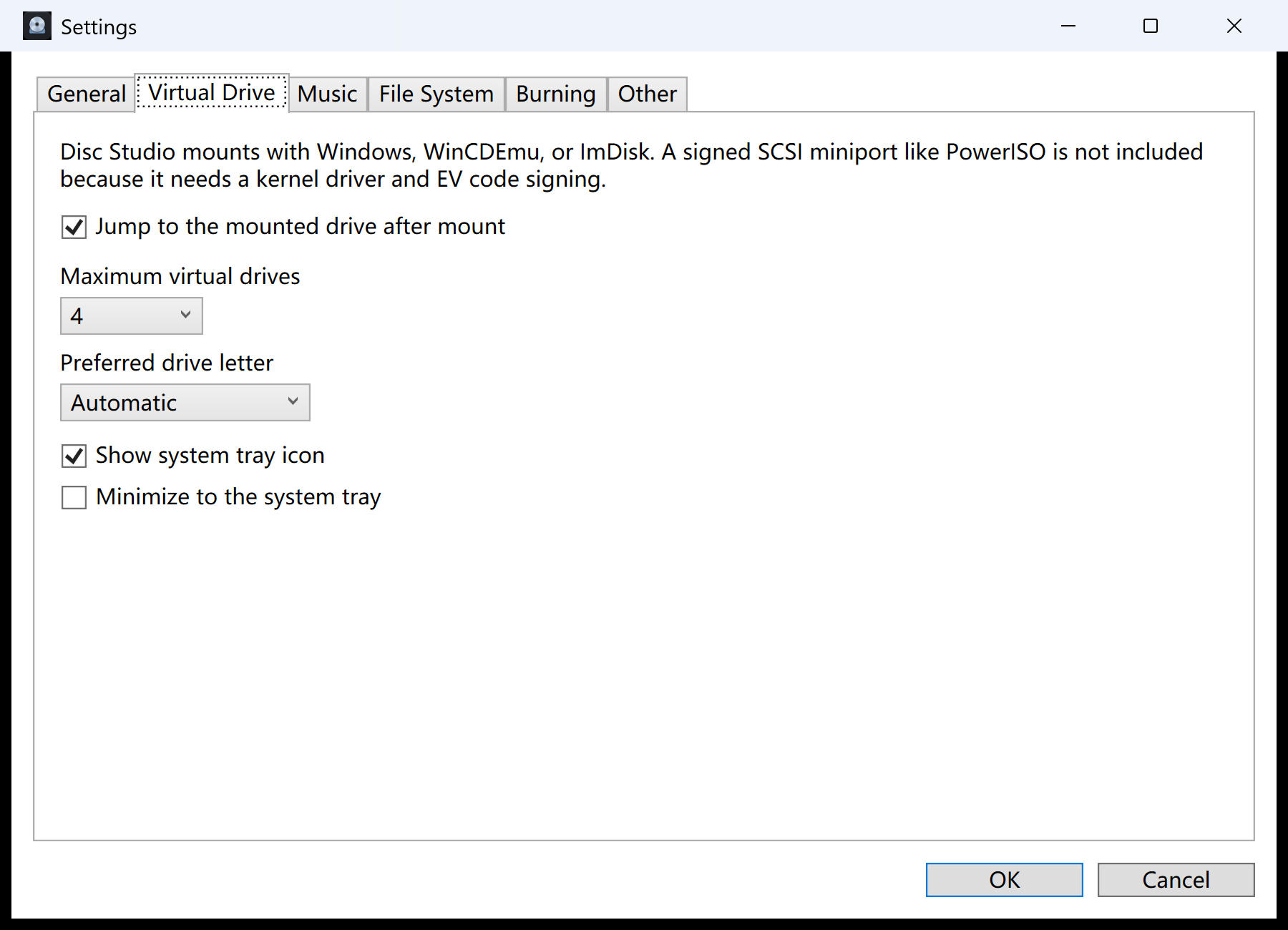
Disc Studio 透過 Windows、WinCDEmu 或 ImDisk 掛載。它不附帶已簽署的 SCSI 迷你連接埠。那是核心驅動程式加 EV 簽署,這個版本沒有。
步驟
- 先試檔案總管。 只掛一份乾淨 ISO 時,右鍵 → 掛接就夠。
- 需要第二部磁碟機時開啟 Disc Studio。 檔案 → 開啟映像,再掛載映像。
- 在設定裡調整虛擬光碟機槽位。 設定 → 虛擬光碟機。預設 4 個,最多 8 個。
- 從系統匣卸載。 開啟系統匣圖示後,可以卸載一部或全部,不必在此電腦裡翻。
掛載還是解壓縮
程式要磁碟機代號時用掛載。只要幾個檔落到本機磁碟時用解壓縮。為拷一個文字檔去掛 6 GB 安裝映像,比開啟映像取出那個路徑更慢。
Windows 說檔案損毀時
下載不完整、把 BIN 改名為 ISO,或檔頭損壞,都會出現「磁碟映像檔已損毀」。用 Disc Studio 開啟同一檔。目錄樹是空的或大小不對,就重新下載。不要反覆掛一份截斷的 ISO。
接著常被問到的問題
為什麼 Windows 說 ISO 已損毀?
下載不完整,或根本不是 ISO。用 Disc Studio 開啟;樹是空的就換一份下載。
檔案總管能掛 BIN/CUE 嗎?
不能。轉成 ISO,或在 Disc Studio 裡開啟。
虛擬光碟機等於收費套件那種 SCSI 驅動程式嗎?
不等於。本應用走 Windows、WinCDEmu 或 ImDisk,不安裝未簽署核心驅動程式。
Disc Studio 能同時掛幾份?
最多 8 個虛擬光碟機槽位,預設 4 個。