
像檔案總管一樣瀏覽
開啟 ISO、BIN/CUE、NRG、MDF、CCD、DMG、WIM、VHD、ZIP、7z 等。不必先解壓整個檔案,就能加入、刪除、取出與儲存。
 UtiliVera
Disc Studio
UtiliVera
Disc Studio
Disc Studio · Windows
免費的光碟映像工作台:開啟 ISO/BIN/CUE、瀏覽實體光碟、轉換格式、掛載虛擬光碟機、燒錄或寫入開機 USB。沒有廣告,不必註冊,檔案不會離開這台電腦。

為真正的光碟工作準備
開啟映像、查看內容、取出檔案、轉換格式、掛成虛擬光碟機,或燒錄到光碟、寫成開機 USB。
開啟 ISO、BIN/CUE、NRG、MDF、CCD、DMG、WIM、VHD、ZIP、7z 等。不必先解壓整個檔案,就能加入、刪除、取出與儲存。

光碟放進光碟機即可開啟。有檔案系統就看檔案;純音訊光碟則顯示音軌。需要備份時,再複製成 ISO。

混合模式與音訊映像會把每條音軌顯示成可取出的 WAV 或原始 BIN。資料軌仍按原始磁區處理。

另存為 ISO、DSIM,或 2048/2352 模式的 BIN/CUE。NRG、MDF、CCD 也可一步轉成 ISO。

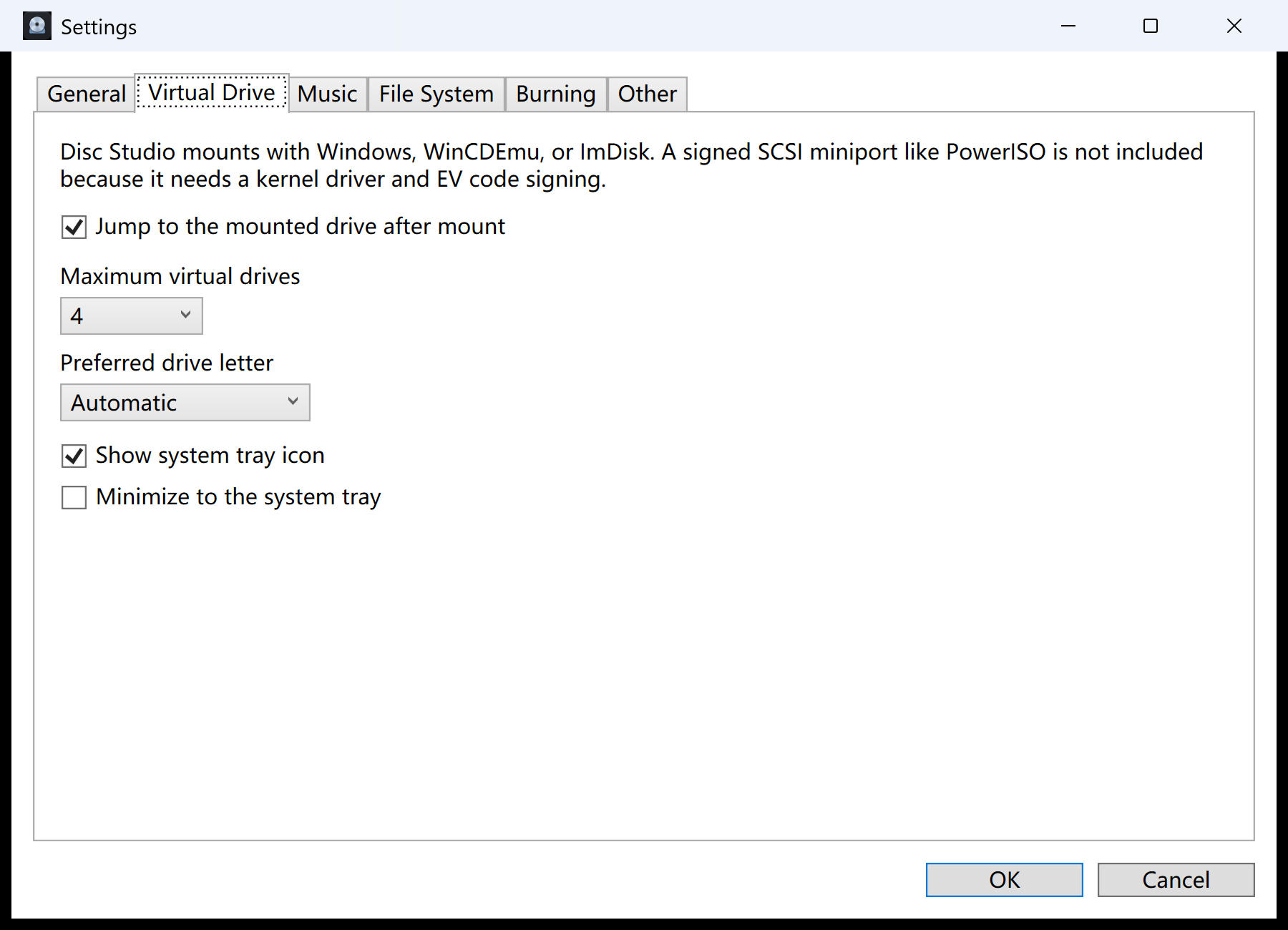
透過 Windows、WinCDEmu 或 ImDisk 掛載。最多 8 個槽位,可指定磁碟機代號,系統匣會列出已掛載的映像並一鍵卸載。

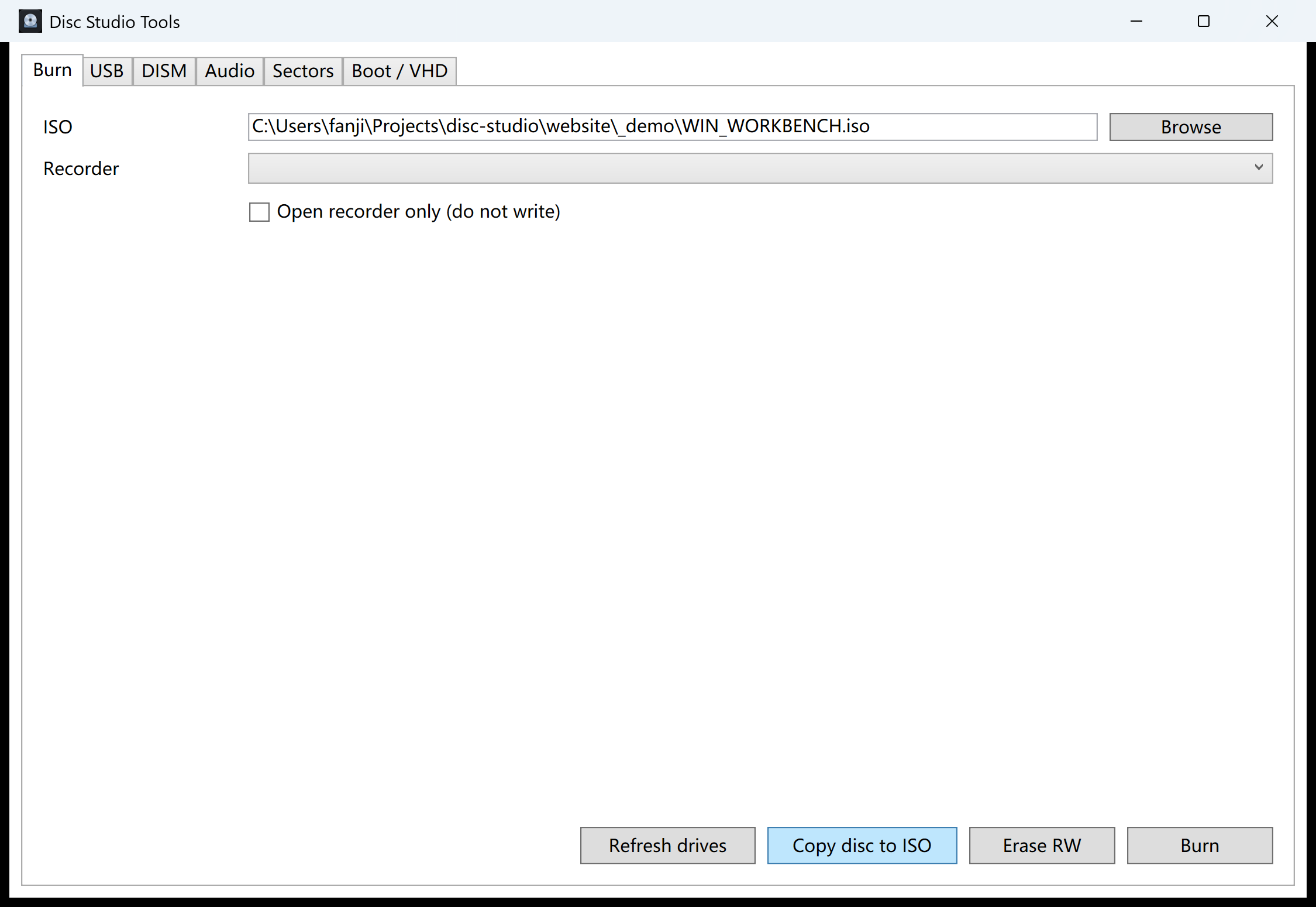
用 IMAPI 燒錄、把光碟複製成 ISO、寫入開機 USB,或處理 WIM/ESD。都在同一個工具視窗裡。
實際畫面
這些擷圖來自本頁提供的 Windows 版本,當時開啟的是示範 ISO。
更清楚的步驟
不必先學一套新術語。開啟、看一看,然後選擇取出、轉換、掛載或寫入。

你的檔案留在這裡
沒有雲端佇列,也不會偷偷上傳。
天生就是本機軟體
Disc Studio 是免安裝的 Windows 應用程式。不必註冊,沒有橫幅廣告,也不會把映像傳到伺服器上「幫你處理」。
說清楚
好用的工具不該宣傳別人鎖定的格式,也不該聲稱內建自己並沒有提供的核心驅動程式。
實用指南
每篇指南只解決一個真實搜尋:編輯 ISO、轉換 BIN/CUE、在 Windows 11 掛載、寫入開機 USB,或複製光碟。
不必先解開整個映像,就能在 ISO 裡加入、刪除並儲存檔案。
把 BIN/CUE 轉成可以掛載、取出或燒錄的一般 ISO。
什麼時候檔案總管就夠用,什麼時候需要更多槽位、BIN/CUE 或系統匣。
在本機把 Windows 或 Linux 安裝 ISO 寫成開機 USB。
不必燒錄,也能從映像裡取出需要的檔案。
所謂免費應該包含什麼:沒有廣告、不必註冊,檔案留在你的電腦上。
不必裝 Windows ADK,也能在本機把資料夾做成 ISO。
用 Windows IMAPI 把 ISO 燒到 CD 或 DVD。檔案不離開這台電腦。
開啟舊的 Nero、Alcohol 映像,另存為一般 ISO。
先瀏覽光碟內容,再在本機備份成 ISO。
這套工作台真正替得了什麼,以及它不會假裝去複製的專有功能。
「Windows 寫入 USB」會格式化 NTFS,用 DISM 套用 install.wim,再跑 bcdboot。
常見問題
這是免安裝軟體。不必寫入系統,就可以先試用。
是的。桌面應用程式個人與商業使用都免費。沒有試用倒數、沒有浮水印,視窗裡也沒有廣告。
不會。開啟、轉換、掛載、校驗、燒錄與寫入 USB 都在你這台 Windows 電腦上完成。
Windows 10 或 11,64 位元。想要開始功能表捷徑就用安裝程式;不想走安裝精靈就下載免安裝 exe。兩種都不需要另外安裝 .NET。
日常 ISO、BIN/CUE 轉換、瀏覽光碟、掛載、資料光碟燒錄與開機 USB,可以。它不會涵蓋所有專有格式,也不提供帶簽章的核心虛擬光碟機。
在完成程式碼簽章之前,這是預期現象。請把本頁的 SHA-256 和你下載的檔案對照,一致後再繼續執行。