
光碟燒錄
如何把 ISO 燒到光碟
「Windows 11 燒錄 ISO」仍然是光碟機加一個檔。檔案總管能燒一部分 ISO。大家還在搜,是因為系統精靈不好找、選錯了燒錄器,或指望用資料映像燒出音訊 CD。
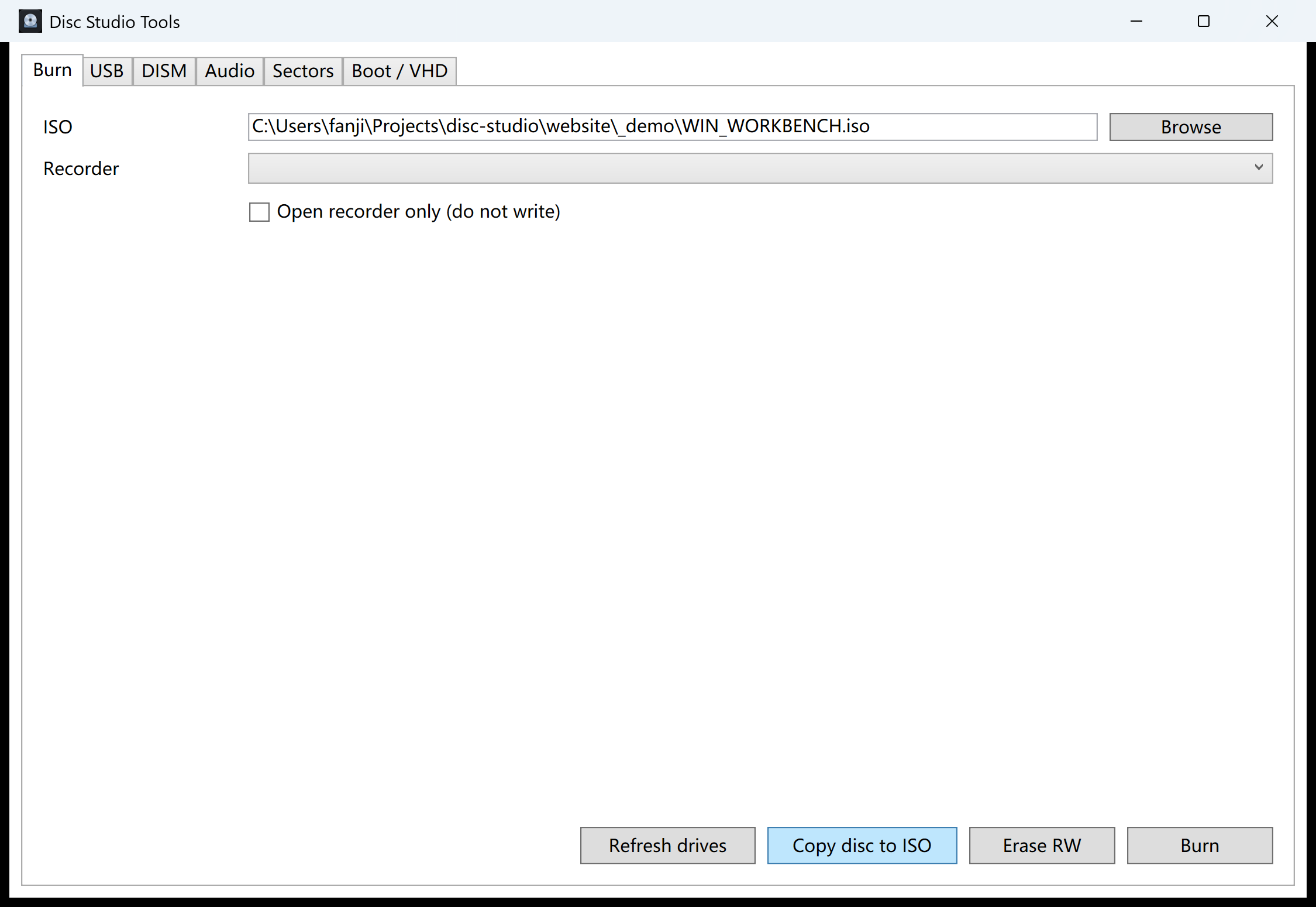
檔案總管夠用的時候
乾淨的資料 ISO 上右鍵 → 燒錄磁碟映像。這是系統內建的路徑。這篇如果藏起來就不老實。一份 ISO、一台燒錄器、不需要額外選項時,用它。
ISO 已經在工作台裡開啟、想和「光碟複製為 ISO」用同一份燒錄器清單,或下一步其實是 USB 而不是托盤時,再用工作台。
步驟
- 先確認 ISO 是你要的那份。 不確定就在 Disc Studio 裡開啟。把 BIN 改名為 ISO 是最常見的意外。
- 開啟工具 → 燒錄 / USB / DISM / 音訊。 留在燒錄頁。選對燒錄器代號。
- 燒錄。 按鈕走 Windows IMAPI。不要對同一台燒錄器疊第二個工作。
- 試一下這張光碟。 開啟它,或需要檔時再複製成 ISO。IMAPI 不能對尚未關閉的光碟做增量追加。
這個版本不會去燒的東西
沒有真正的 CD-DA 音軌燒錄、VCD 製作、CDDB、CD-TEXT。一堆 WAV 做成的資料 ISO 不是 Red Book 音訊 CD。要的是安裝 USB 而不是托盤,走開機 USB。
目前下載尚未 Authenticode 簽署,首次執行 SmartScreen 可能會提示。
接著常被問到的問題
Windows 11 不裝軟體能燒 ISO 嗎?
常常可以:右鍵 → 燒錄磁碟映像。ISO 已經開啟、或要用工具視窗時,用 Disc Studio。
為什麼光碟讀不出來?
ISO 不對、用錯了空白片,或寫入失敗。換一片空白片,並先確認檔能開啟。
能用 BIN/CUE 燒音訊 CD 嗎?
這個版本不做真正的 CD-DA 燒錄。音軌請抽成 WAV 或 BIN。
燒錄等於寫入開機 USB 嗎?
不等於。托盤走 IMAPI,快閃碟走 USB 頁。見開機 USB。