
Graver un ISO
Graver un fichier ISO sous Windows
« Graver un ISO », ça veut dire : le fichier est sur le disque, un vierge est dans le tiroir, et vous voulez un disque de données. Pas une clé d’installation, pas un CD audio. La version dangereuse demande d’envoyer l’ISO. Gravez sur le PC qui a déjà le fichier.
Graver n’est pas glisser l’ISO sur une clé
Copier un .iso sur USB n’ouvre pas le graveur et ne transforme pas la clé en disque. Pour une clé d’installation, le travail est USB amorçable. Cette page reste sur le vierge dans le lecteur.
Windows sait souvent graver un ISO propre tout seul. L’atelier vaut le coup si vous construisez d’abord l’image depuis un dossier, convertissez un BIN/CUE, ou enchaînez sur USB dans la même fenêtre.
Ce qu’IMAPI fait ici — et ce qu’il ne fait pas
- Écrire un ISO de données sur CD, DVD ou BD (IMAPI Windows).
- Effacer un support RW quand l’onglet le propose.
- Pas : ajout incrémentiel sur un disque jamais finalisé.
- Pas : vrai CD-DA / CD audio Red Book, pas de CD-TEXT.
Outils → Ajouter des données au disque... le dit clairement : IMAPI n’expose pas le vrai ajout dans ce build. Réécrivez. Une commande « disque audio » crée un disque de données ou MP3, pas un CD Red Book.
Étapes
- Préparez l’ISO. S’il manque encore, créez-le depuis le dossier ou copiez le disque en ISO. Un téléchargement tronqué grave des déchets.
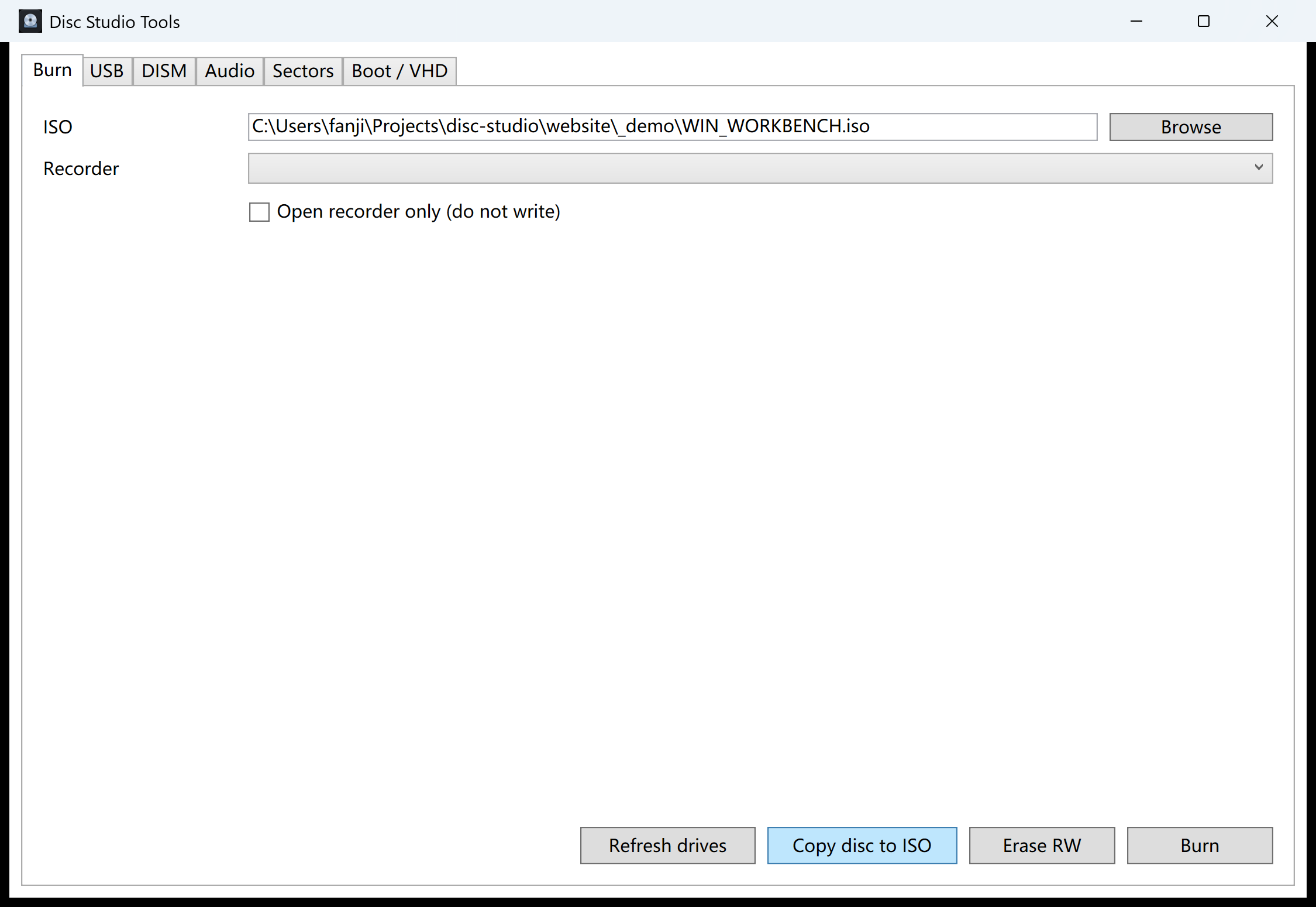
- Ouvrez la fenêtre d’outils. Tools → Burn / USB / DISM / Audio, onglet Gravure. Vérifiez le chemin ISO et le graveur.
- Graver — ou seulement ouvrir. Bouton Graver. « Ouvrir le graveur seulement (ne pas écrire) » teste le tiroir sans consommer le vierge.
- Vérifiez le disque gravé. Insérez-le, ouvrez quelques fichiers. N’attendez ni CD audio ni ajout sur le même vierge.
Si le vierge n’est pas le bon travail
Il vous faut une clé de setup, pas un disque : USB amorçable. Windows doit être installé sur la clé, pas seulement le setup : Windows sur USB. Seulement des fichiers hors de l’image ? Extraire plutôt que graver.
Questions qui viennent ensuite
Windows peut-il graver un ISO sans logiciel en plus ?
Souvent oui : clic droit → Graver l’image disque. Disc Studio utilise la même couche IMAPI et garde création, conversion et USB à côté.
Puis-je ajouter des fichiers à un disque non finalisé ?
Non. IMAPI Windows n’offre pas le vrai ajout dans ce build. Nouvelle image, nouvelle gravure.
Est-ce que ça donne un CD audio ?
Non. Le vrai CD-DA et le CD-TEXT manquent. Les disques de données oui. Les pistes audio s’extraient en WAV ou BIN si l’image les montre.
ISO vers USB plutôt que vers un disque ?
Autre bouton. USB amorçable copie le setup. Windows sur USB installe le système sur la clé.