
Parcourir comme dans l’Explorateur
Ouvrez ISO, BIN/CUE, NRG, MDF, CCD, DMG, WIM, VHD, ZIP, 7z, et d’autres. Ajoutez, retirez, extrayez et enregistrez sans tout décompresser d’abord.
 UtiliVera
Disc Studio
UtiliVera
Disc Studio
Disc Studio pour Windows
Un atelier gratuit pour ISO, BIN/CUE, vrais disques et clés d’installation. Pas de publicité. Pas de compte. Rien n’est envoyé en ligne.

Pour le vrai travail sur disque
Ouvrez une image, inspectez-la, extrayez des fichiers, convertissez, montez, ou écrivez sur disque ou clé USB.
Ouvrez ISO, BIN/CUE, NRG, MDF, CCD, DMG, WIM, VHD, ZIP, 7z, et d’autres. Ajoutez, retirez, extrayez et enregistrez sans tout décompresser d’abord.

Insérez un CD ou un DVD et parcourez-le. S’il y a un système de fichiers, vous voyez les fichiers ; s’il n’y a que de l’audio, les pistes.

Les images mixed-mode et audio exposent chaque piste en WAV ou BIN brut. Les pistes de données restent les secteurs d’origine.

Enregistrez en ISO, DSIM, ou BIN/CUE 2048 ou 2352. NRG, MDF et CCD deviennent un ISO en une étape.

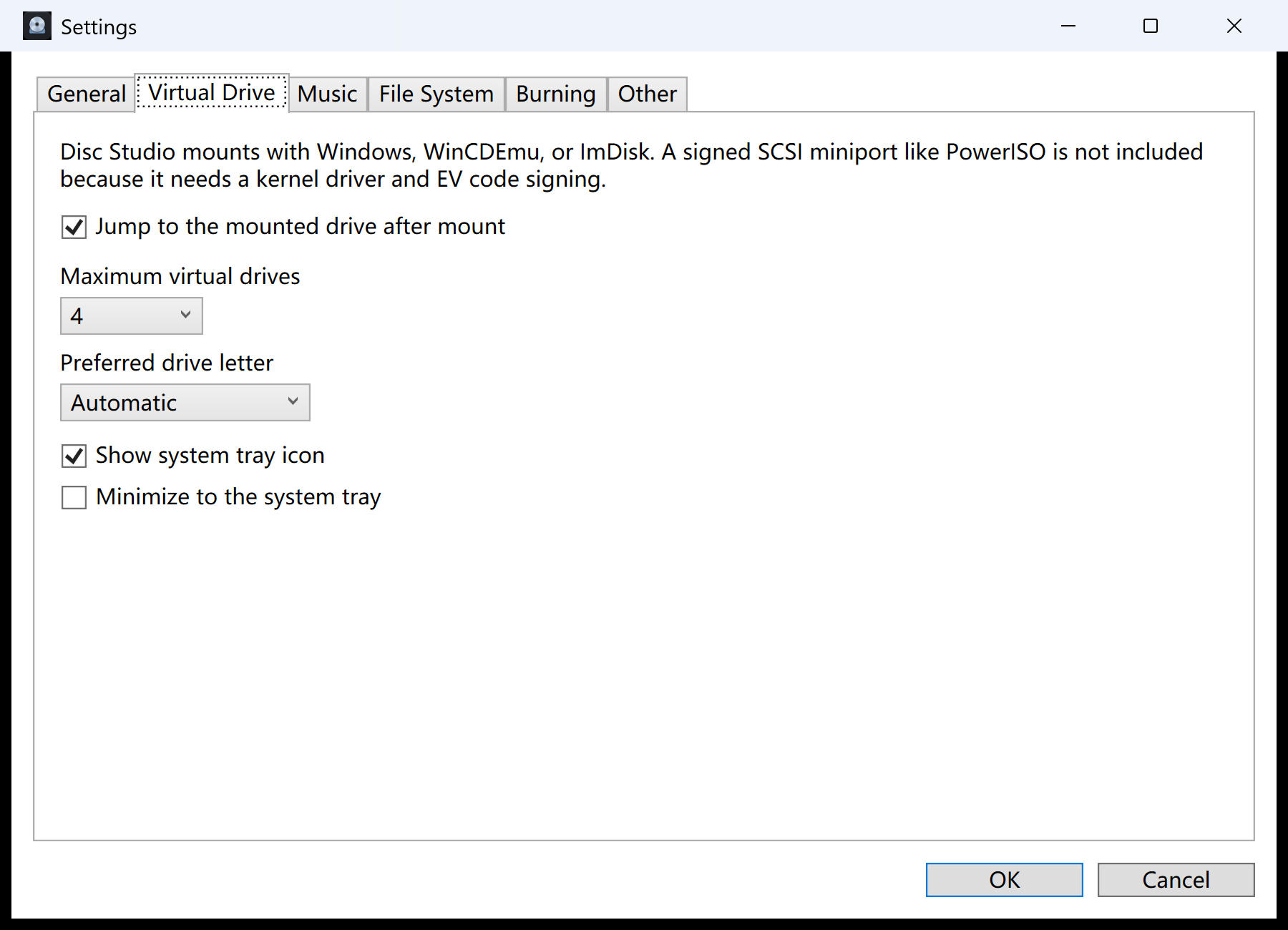
Montage via Windows, WinCDEmu ou ImDisk. Jusqu’à huit lecteurs, lettre préférée, icône de notification pour démonter.

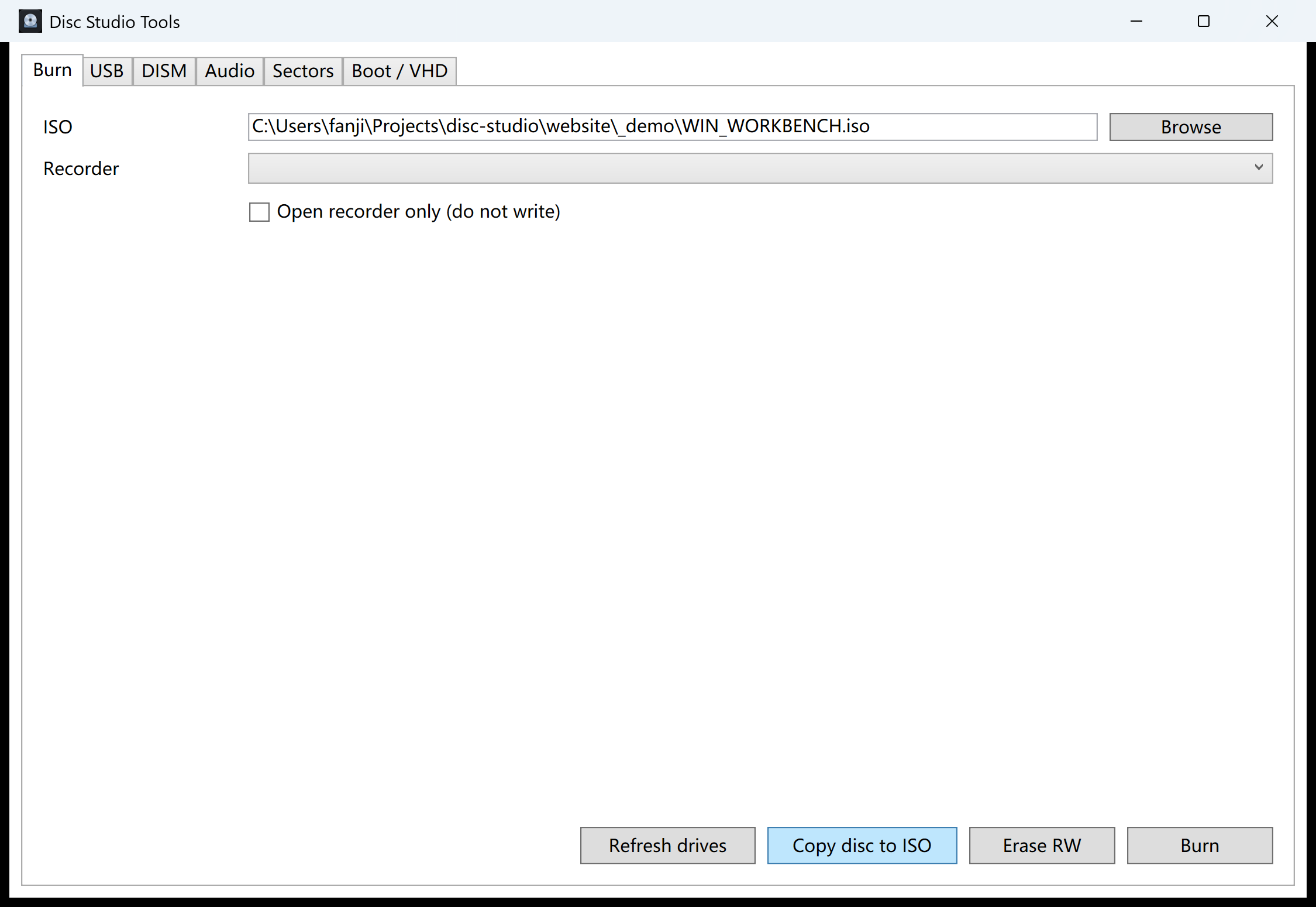
Gravez avec IMAPI, copiez un disque en ISO, créez une clé amorçable, ou traitez WIM/ESD dans la même fenêtre Outils.
L’interface réelle
Ces captures viennent de la version Windows de cette page, avec un ISO de démonstration ouvert.
Un flux plus clair
Pas besoin d’apprendre un jargon. Ouvrez, regardez, puis extraire, convertir, monter ou écrire — au choix.

Vos fichiers restent ici
Pas de file d’attente cloud. Pas d’envoi caché.
Privé par conception
Disc Studio est une appli Windows portable. Elle ne demande pas de compte, n’affiche pas de bannières, et n’envoie pas vos images sur un serveur pour les « traiter ».
Dit clairement
Un outil utile ne doit ni vanter les formats verrouillés d’un autre, ni un pilote noyau qu’il ne livre pas.
Guides pratiques
Chaque guide vise une recherche : modifier un ISO, convertir BIN/CUE, monter sous Windows 11, créer une clé USB, copier un disque.
Ajouter, retirer et enregistrer des fichiers dans un ISO sans tout extraire.
Transformer une paire BIN/CUE en ISO classique à monter, extraire ou graver.
Quand l’Explorateur suffit, et quand il faut plus de lecteurs, du BIN/CUE ou la zone de notification.
Écrire localement un ISO d’installation Windows ou Linux sur une clé.
Récupérer une sélection sans graver de disque.
Ce que « gratuit » devrait inclure : pas de pub, pas de compte, fichiers sur le PC.
Transformer un dossier en ISO sur ce PC, sans le kit ADK Windows.
Écrire un ISO sur CD ou DVD avec IMAPI. Rien n’est envoyé.
Ouvrir d’anciens dumps Nero ou Alcohol et les enregistrer en ISO.
Parcourir le disque d’abord, puis en faire une sauvegarde ISO locale.
Ce que cet atelier remplace vraiment — et ce qu’il ne clone pas.
Windows To USB formate en NTFS, applique install.wim, puis lance bcdboot.
Questions, réponses
L’appli est portable. Vous pouvez l’essayer sans rien installer dans Windows.
Oui. L’application de bureau est gratuite en usage personnel et commercial. Pas de délai d’essai, pas de filigrane, pas de publicité dans la fenêtre.
Non. Ouverture, conversion, montage, hachage, gravure et écriture USB s’exécutent sur votre PC Windows.
Windows 10 ou 11, 64 bits. Installateur pour un raccourci du menu Démarrer, .exe portable sans assistant. Aucun .NET séparé n’est requis.
Pour l’ISO du quotidien, BIN/CUE, parcourir un disque, monter, graver des données et les clés d’installation : oui. Il ne clone pas tous les formats propriétaires et n’embarque pas de lecteur virtuel noyau signé.
Oui, tant que la signature Authenticode n’est pas en place. Comparez le SHA-256 de cette page au fichier téléchargé, puis continuez s’il correspond.
Disc Studio pour Windows
Gratuit, local, et clair sur ce qu’il fait et ne fait pas.
Télécharger l’installateur gratuit