
像资源管理器一样浏览
打开 ISO、BIN/CUE、NRG、MDF、CCD、DMG、WIM、VHD、ZIP、7z 等。不用先解压整个文件,就能添加、删除、提取和保存。
 UtiliVera
Disc Studio
UtiliVera
Disc Studio
Disc Studio · Windows
免费的光盘镜像工作台:打开 ISO / BIN/CUE、浏览实体光盘、转换格式、挂载虚拟盘、刻录或写入启动 U 盘。没有广告,不用注册,文件不会离开这台电脑。

为真正的光盘工作准备
打开镜像、查看内容、提取文件、转换格式、挂成虚拟盘,或刻录到光盘、写成启动 U 盘。
打开 ISO、BIN/CUE、NRG、MDF、CCD、DMG、WIM、VHD、ZIP、7z 等。不用先解压整个文件,就能添加、删除、提取和保存。

光盘放进光驱即可打开浏览。有文件系统就看文件;纯音频盘则显示音轨。需要备份时,再复制成 ISO。

混合模式和音频镜像会把每条音轨显示成可提取的 WAV 或原始 BIN。数据轨仍按原始扇区处理。

另存为 ISO、DSIM,或 2048 / 2352 模式的 BIN/CUE。NRG、MDF、CCD 也可一步转成 ISO。

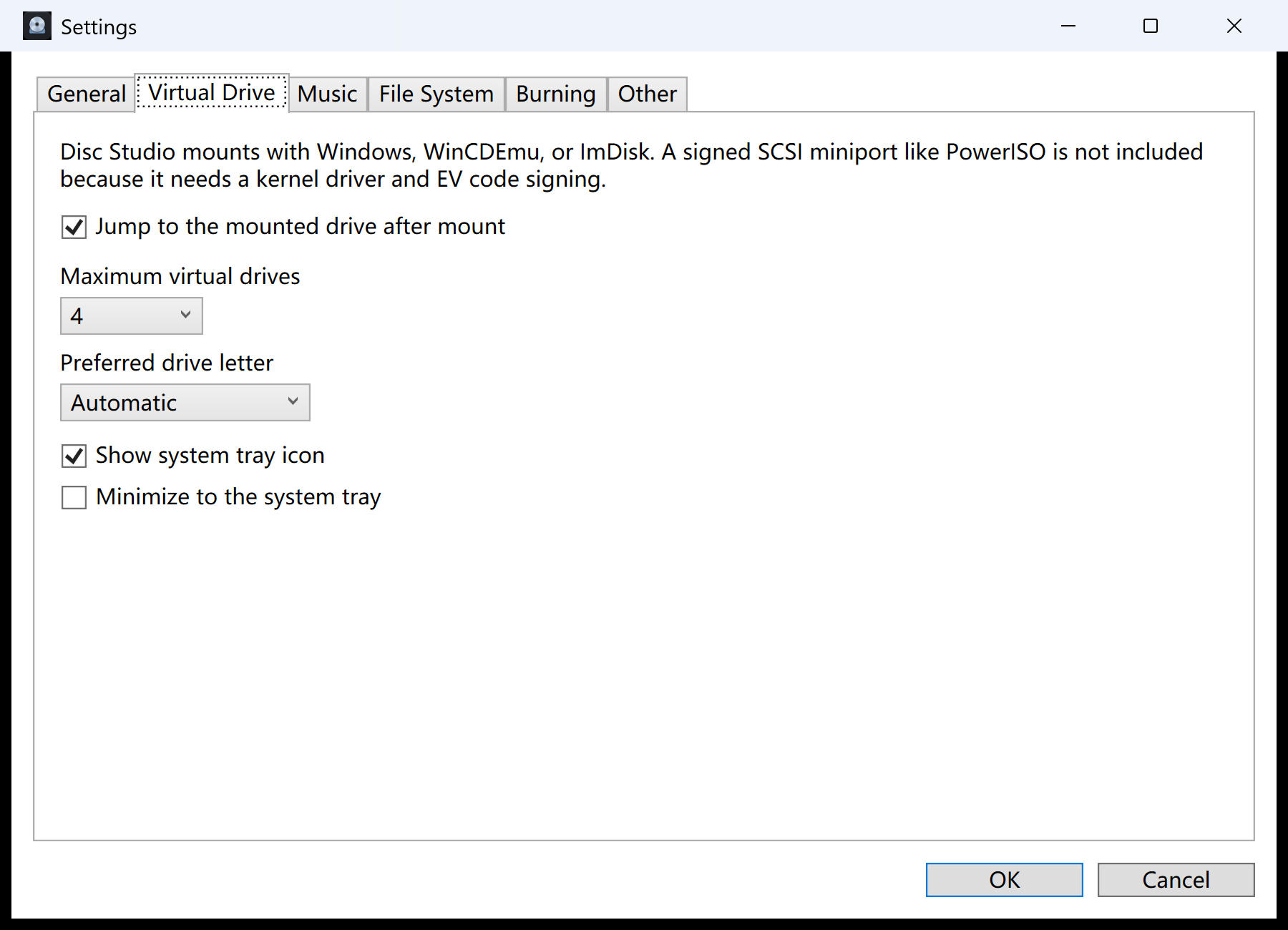
通过 Windows、WinCDEmu 或 ImDisk 挂载。最多 8 个槽位,可指定盘符,系统托盘会列出已挂载的盘并一键卸载。

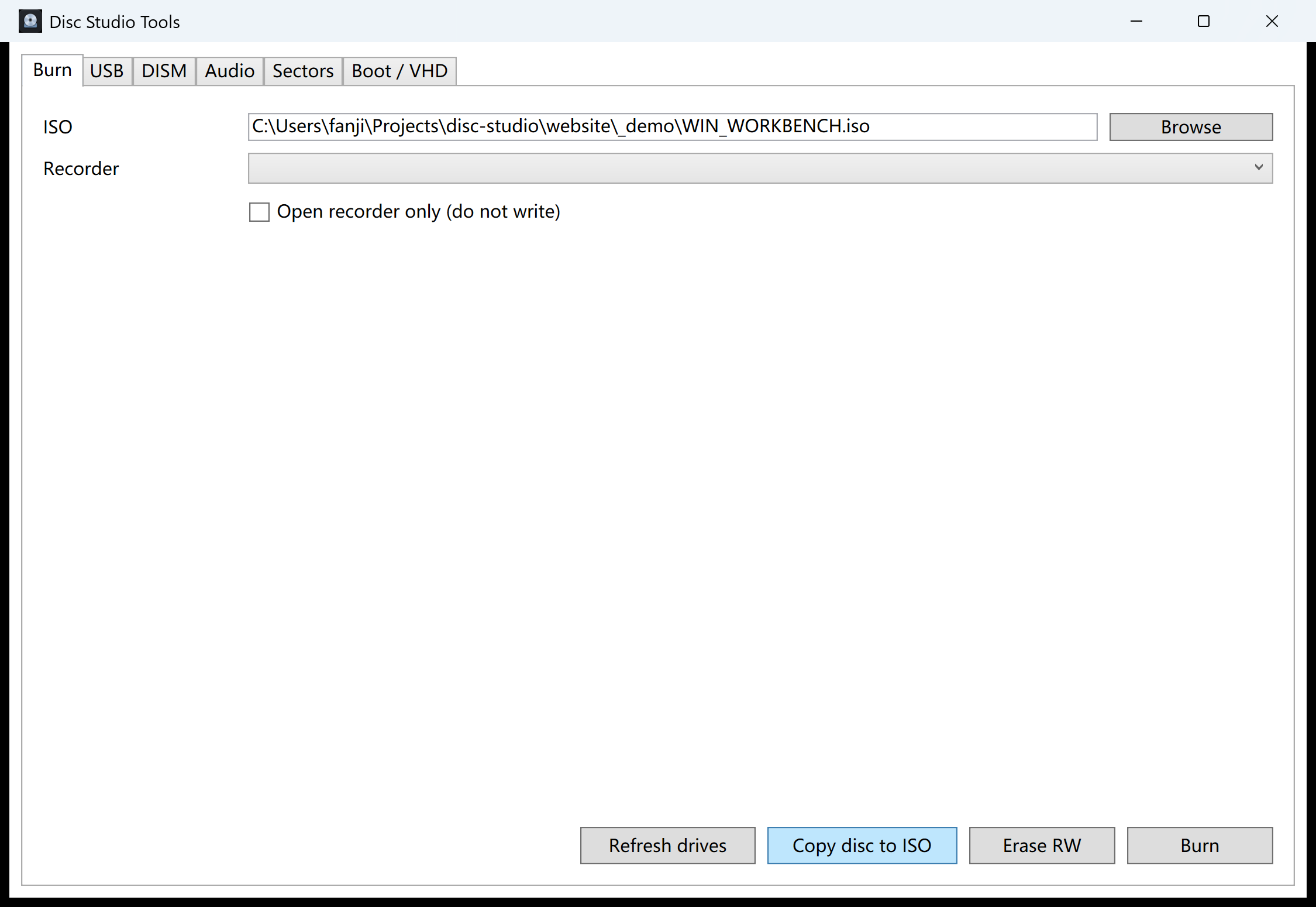
用 IMAPI 刻录、把光盘复制成 ISO、写入启动 U 盘,或处理 WIM/ESD。这些都在同一个工具窗口里。
真实界面
这些截图来自本页提供的 Windows 版本,当时打开的是演示 ISO。
更清楚的步骤
不用先学一套新术语。打开、看一看,然后选择提取、转换、挂载或写入。

你的文件留在这里
没有云队列,也没有偷偷上传。
天生就是本地软件
Disc Studio 是绿色便携的 Windows 应用。不用注册,没有横幅广告,也不会把镜像传到服务器上“帮你处理”。
说清楚
好用的工具不该宣传别人锁定的格式,也不该声称带了自己并没有提供的内核驱动。
实用指南
每篇指南只解决一个真实搜索:编辑 ISO、转换 BIN/CUE、在 Windows 11 挂载、写启动 U 盘,或复制光盘。
不用先解开整个镜像,就能在 ISO 里添加、删除并保存文件。
把 BIN/CUE 转成可以挂载、提取或刻录的普通 ISO。
什么时候资源管理器就够用,什么时候需要更多槽位、BIN/CUE 或托盘。
在本机把 Windows 或 Linux 安装 ISO 写成启动 U 盘。
不用刻盘,也能从镜像里取出需要的文件。
所谓免费应该包含什么:没有广告、不用注册,文件留在你的电脑上。
不用装 Windows ADK,也能在本机把文件夹做成 ISO。
用 Windows IMAPI 把 ISO 刻到 CD 或 DVD。文件不离开这台电脑。
打开旧的 Nero、Alcohol 镜像,另存为普通 ISO。
先浏览光盘内容,再在本机备份成 ISO。
这套工作台真正替得了什么,以及它不会假装去克隆的专有功能。
「Windows 写入 U 盘」会格式化 NTFS,用 DISM 应用 install.wim,再跑 bcdboot。
常见问题
这是绿色软件。不用写入系统,就可以先试用。
是的。桌面应用个人和商业使用都免费。没有试用倒计时,没有水印,窗口里也没有广告。
不会。打开、转换、挂载、校验、刻录和写 U 盘都在你这台 Windows 电脑上完成。
Windows 10 或 11,64 位。想要开始菜单快捷方式就用安装包;不想走安装向导就下载绿色 exe。两种都不需要另外安装 .NET。
日常 ISO、BIN/CUE 转换、浏览光盘、挂载、数据盘刻录和启动 U 盘,可以。它不会覆盖所有专有格式,也不提供带签名的内核虚拟光驱。
在完成代码签名之前,这是预期现象。请把本页的 SHA-256 和你下载的文件对照,一致后再继续运行。