
安装 U 盘
如何用 ISO 制作启动 U 盘
「ISO 做启动 U 盘」通常就一件事:手里有安装镜像和 U 盘,希望那台电脑从 U 盘进安装程序。危险的做法是随机网站让你上传 ISO。写入发生在文件所在的那台机器上。
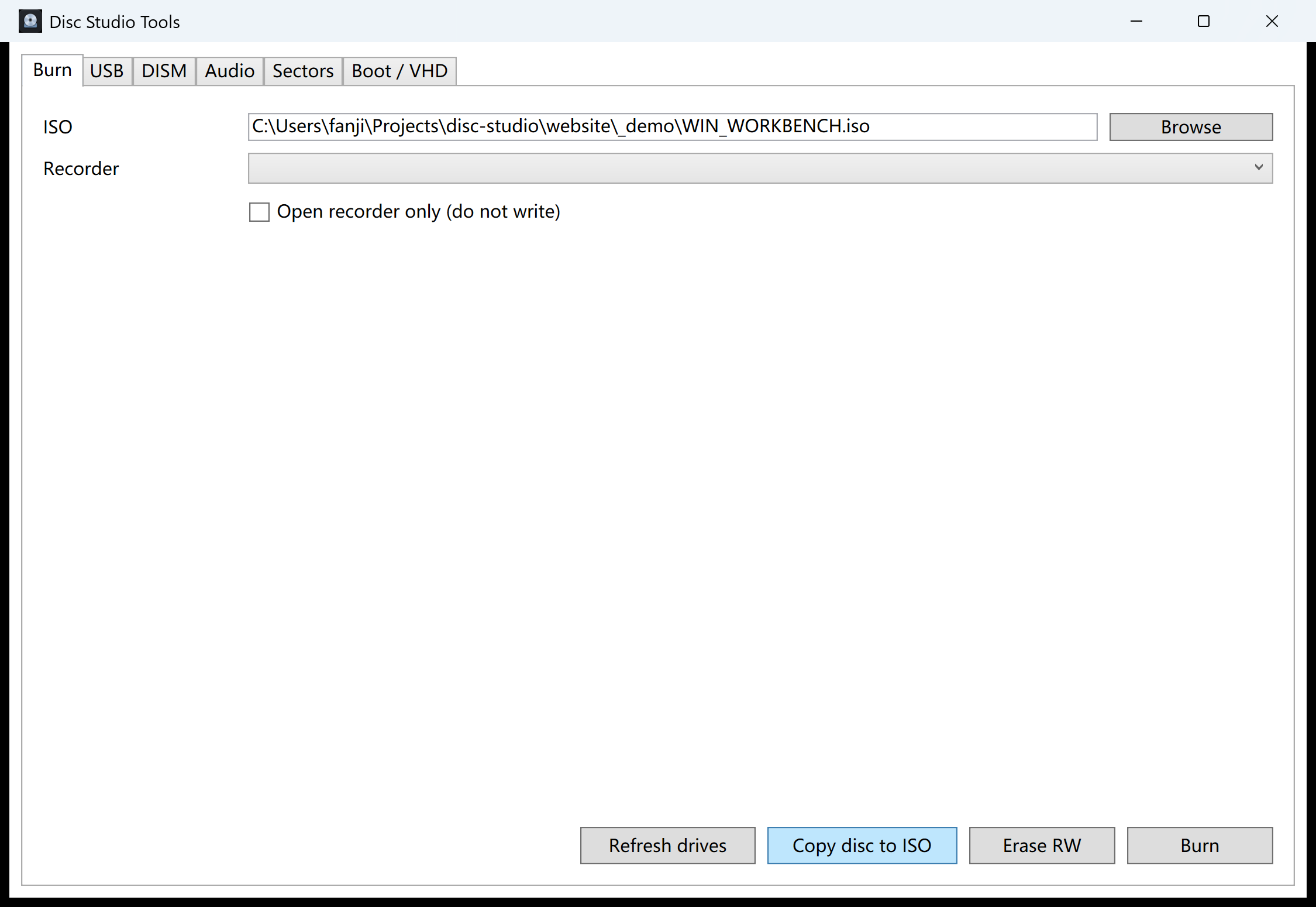
ISO 写到 U 盘,不是把 ISO 文件拖上去
把 setup.iso 当单个文件拖到 U 盘,做不出可启动的安装器。固件要分区、引导程序,通常还要展开或按特定方式写入。所以人们搜的是「用 ISO 制作启动 U 盘」,不是「把 ISO 拷到 U 盘」。
Disc Studio 里两种不同的 U 盘任务
启动 U 盘把安装文件拷到闪存盘。需要干净卷时可以先格式化成 FAT32。这是 Windows 和不少 Linux 镜像做安装 U 盘的常用路径。
Windows 写入 U 盘是另一个按钮。它格式化 NTFS,用 DISM 应用 sources\install.wim 或 install.esd,再跑 bcdboot。只有打算把 Windows 装到这块盘上、并且确认过盘符之后再用。
步骤
- 用备用 U 盘。 写入会清空闪存盘。照片先拷走。盘符看两遍。
- 先打开 ISO 看一眼。 没有 sources、也没有 efi,可能根本不是可启动安装盘。写之前先浏览。
- 在 U 盘工具里写入。 工具 → 刻录 / U盘 / DISM / 音频,U 盘页,选 ISO 和闪存盘,再点启动 U 盘。不要选系统盘。
- 从 U 盘启动电脑。 进固件启动菜单。机器不理 U 盘时,换接口,并确认 ISO 本身能在虚拟机里启动。
Windows 镜像和 Linux 镜像
Windows 安装 ISO 写 U 盘时常要额外处理(WIM/ESD、超过 4 GB 的文件)。Linux ISO 不一样:有的是混合镜像,裸写就行;有的期望文件拷贝。Disc Studio 的 U 盘工具负责这次本机写入,不保证每个厂商的 ISO 都同一套规格。
安全
没认清的盘不要写。盘符选错会毁掉数据盘。Disc Studio 不会上传 ISO,也撤销不了一次清空。点下去之前,对照列表里的卷标和容量。
当前下载尚未 Authenticode 签名,首次运行 Windows SmartScreen 可能会提示。那是签名缺口,不是暗藏安装程序。
接着常被问到的问题
不用 Rufus 也能用 ISO 做启动 U 盘吗?
能。Disc Studio 带 U 盘写入。Rufus 也是本机方案。避开在线「ISO 转 U 盘」网站。
Windows 11 可以用吗?
ISO 是真正的 Windows 11 安装镜像、电脑满足固件要求,就可以。应用不会绕过微软的硬件检查。
为什么 U 盘无法启动?
ISO 不对、上次写入残留、USB 3 / 2 接口差异,或安全启动策略。换一根 U 盘,并核对 ISO 校验和。
「Windows 写入 U 盘」是什么?
那个按钮格式化 NTFS,用 DISM 应用 install.wim 或 install.esd,再跑 bcdboot。是把 Windows 装到 U 盘上,不是简单拷文件。