
USB de instalación
Cómo crear un USB de arranque desde un ISO en Windows
«USB de arranque desde ISO» casi siempre significa lo mismo: tienes una imagen de instalador y una memoria USB, y quieres que el PC arranque el setup. Lo peligroso vive en sitios que te piden subir el ISO. Escribe en la máquina que ya tiene los archivos.
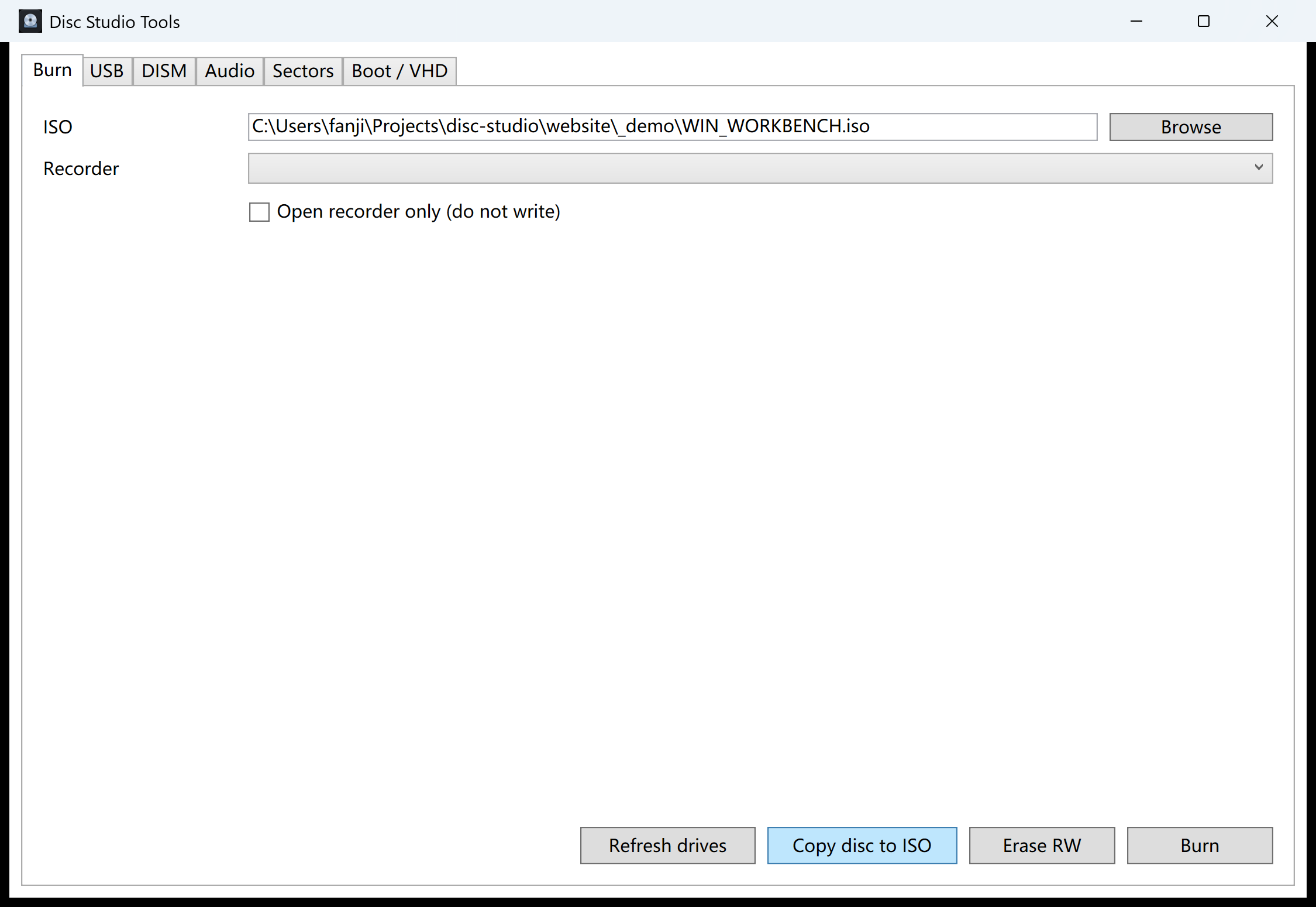
Pasar el ISO al USB no es copiar el archivo .iso a la memoria
Arrastrar setup.iso a una memoria USB como un solo archivo no crea un instalador de arranque. El firmware necesita un diseño de particiones, un cargador y, casi siempre, una imagen desempaquetada o escrita de forma especial. Por eso se busca cómo crear un USB de arranque (a veces «USB booteable») desde un ISO, no «cómo copiar un ISO al USB».
Dos trabajos USB distintos en Disc Studio
Bootable USB copia los archivos del instalador a la memoria. Puedes formatear antes en FAT32 si quieres un volumen limpio. Es el camino habitual para Windows y para muchos ISO de Linux.
Windows To USB es otro botón. Formatea en NTFS, aplica sources\install.wim o install.esd con DISM y luego ejecuta bcdboot. Úsalo solo cuando pretendes instalar Windows en esa unidad, y solo después de confirmar la letra.
Pasos
- Usa una memoria USB de recambio. Escribir un instalador borra la unidad. Copia antes las fotos. Confirma la letra dos veces.
- Abre el ISO y revísalo. Si la imagen no tiene sources ni carpeta efi, puede que no sea un instalador de arranque. Recórrela antes de escribir.
- Escribe desde las herramientas USB. Tools → Burn / USB / DISM / Audio, pestaña USB. Elige el ISO y la memoria, luego Bootable USB. No elijas el disco del sistema.
- Reinicia desde el USB. Usa el menú de arranque del firmware. Si el PC ignora la memoria, prueba otro puerto y comprueba que el ISO arranca en una VM.
Imágenes de Windows frente a Linux
Los ISO de instalación de Windows a menudo necesitan trato extra en USB (WIM/ESD, archivos de más de 4 GB). Los de Linux varían: algunos son híbridos y vale una escritura en bruto; otros esperan una copia de archivos. Las herramientas USB de Disc Studio sirven para esta escritura local. No garantizan que cada ISO de cada fabricante siga la misma especificación.
Seguridad
Nunca escribas en un disco que no hayas identificado. Una letra equivocada puede destruir un disco de datos. Disc Studio no sube el ISO, pero tampoco deshace un borrado. Confirma etiqueta y tamaño en la lista de unidades USB antes de pulsar.
La descarga actual no está firmada con Authenticode, así que SmartScreen puede avisar en el primer arranque. Es un hueco de firma, no un instalador oculto. Si el siguiente trabajo es copiar el disco físico, usa copiar CD a ISO; para montar el resultado, montar en Windows 11.
Preguntas que suelen seguir
¿Puedo hacer un USB de arranque desde ISO sin Rufus?
Sí. Disc Studio incluye herramientas de escritura USB. Rufus es otra opción local. Evita sitios «ISO a USB» en línea.
¿Sirve para Windows 11?
Si el ISO es una imagen real de instalación de Windows 11 y el PC cumple el firmware, sí. La app no salta las comprobaciones de hardware de Microsoft.
¿Por qué el USB no arranca?
ISO incorrecto, restos de una escritura anterior, rarezas de puerto USB 3 frente a 2, o directiva de Arranque seguro. Prueba otra memoria y verifica la suma del ISO.
¿Qué es Windows To USB?
Ese botón formatea NTFS, aplica install.wim o install.esd con DISM y ejecuta bcdboot. Es una instalación al estilo Windows To Go, no una copia simple de archivos.