
설치 USB
ISO로 부팅 USB 만들기
「ISO 부팅 USB」가 가리키는 일은 단순합니다. 설치 이미지와 USB 메모리가 있고, 그 PC를 설치 화면으로 시작하고 싶을 때입니다. 위험한 쪽은 ISO 업로드를 요구하는 사이트입니다. 기록은 파일이 있는 기기에서 합니다.
ISO를 USB에 복사만 해서는 부팅되지 않습니다
setup.iso를 USB에 파일 하나로 두는 조작은 부팅 설치 프로그램이 되지 않습니다. 펌웨어는 파티션, 부트 로더, 풀린 내용 또는 전용 기록을 요구합니다. 「ISO를 USB에 복사」가 아니라 「ISO로 부팅 USB 만들기」가 검색되는 이유입니다. 이름 변경도 여기서는 도움이 되지 않습니다.
Disc Studio에 있는, 서로 다른 USB 작업
부팅 USB는 설치 파일을 스틱에 복사합니다. 깨끗한 볼륨이 필요하면 먼저 FAT32로 포맷할 수 있습니다. Windows와 많은 Linux 이미지에 쓰는 흔한 설치 USB입니다.
Windows To USB는 다른 단추입니다. NTFS로 포맷하고 sources/install.wim 또는 install.esd를 DISM으로 적용한 뒤 bcdboot를 실행합니다. 그 드라이브에 Windows를 넣을 생각이 있을 때만 쓰고, 문자를 확인한 뒤에 누르세요.
단계
- 여분 USB를 씁니다. 설치 기록은 스틱을 지웁니다. 사진은 먼저 옮깁니다. 드라이브 문자를 두 번 보세요.
- ISO를 열어 내용을 봅니다. 파일 → 이미지 열기입니다.
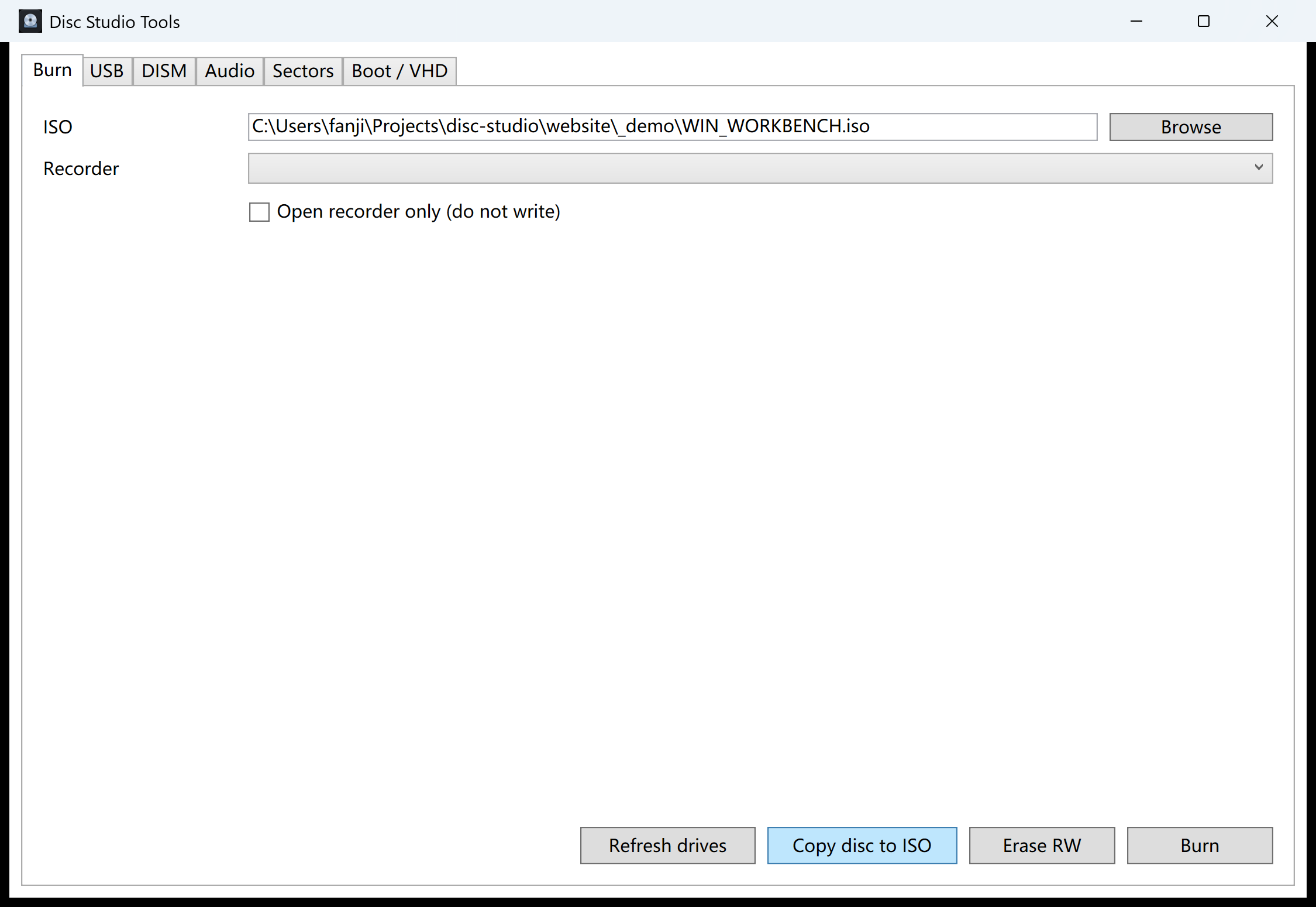
sources도efi도 없는 이미지는 부팅 설치 프로그램이 아닐 수 있습니다. 쓰기 전에 트리를 보세요. - USB 도구에서 기록합니다. 도구 → 굽기 / USB / DISM / 오디오의 USB 탭에서 ISO와 플래시 드라이브를 고르고 부팅 USB입니다. 시스템 디스크를 고르지 마세요.
- USB에서 다시 시작합니다. 펌웨어 부팅 메뉴를 씁니다. 무시되면 다른 포트를 시험하고, ISO 자체가 가상 머신에서 부팅되는지 확인합니다.
Windows 이미지와 Linux 이미지
Windows 설치 ISO는 WIM/ESD나 4GB가 넘는 파일 때문에 USB 쪽에 추가 처리가 필요할 수 있습니다. Linux ISO는 제각각입니다. 하이브리드여서 원시 기록이 되는 것도, 파일 복사를 전제로 하는 것도 있습니다. Disc Studio USB 도구는 로컬 기록용입니다. 벤더마다의 규격을 보증하지 않습니다.
안전한 쪽을 확인
확인하지 않은 디스크에 쓰지 마세요. 문자를 잘못 고르면 데이터 드라이브가 사라집니다. ISO 업로드는 없습니다. 지우기를 되돌리지도 않습니다. 누르기 전에 목록의 레이블과 용량을 보세요.
현재 다운로드에는 Authenticode 서명이 없어 처음 실행 때 SmartScreen이 나올 수 있습니다. 서명 공백이지 숨은 설치 프로그램이 아닙니다. 디스크를 이미 ISO로 만들어 두었다면 복사 절차를 반복하지 말고 그 ISO를 쓰세요. 내용 확인만이면 탑재 또는 추출입니다.
이어서 자주 묻는 질문
여분 USB가 아니면 안 되나요?
기록은 내용을 지웁니다. 남길 파일이 있는 스틱은 쓰지 마세요. 문자와 용량을 두 번 본 뒤에 고르세요.
쓰기 전에 ISO를 여는 이유는 무엇인가요?
sources나 efi가 없는 파일은 설치 프로그램이 아닐 수 있습니다. 먼저 트리를 보면 빈 스틱을 만들지 않아도 됩니다.
부팅 USB와 Windows To USB의 차이는 무엇인가요?
부팅 USB는 설치 파일 복사입니다. 먼저 FAT32로 포맷할 수 있습니다. Windows To USB는 NTFS, DISM apply, bcdboot입니다. 단순 파일 복사가 아닙니다.
USB에서 부팅되지 않습니다. ISO는 맞을 텐데요.
이전 기록의 잔여, USB 3과 2 차이, Secure Boot 정책, 다른 스틱과의 궁합도 있습니다. ISO 체크섬을 확인하고 가상 머신에서도 부팅되는지 보세요. Windows 11 하드웨어 요구는 우회하지 않습니다.