
Installer-USB
Bootfähigen USB-Stick aus einem ISO erstellen
„Bootfähiger USB aus ISO“ heißt meist: Sie haben ein Installer-Image und einen Stick und wollen, dass der Rechner das Setup startet. Die gefährliche Variante lebt auf Websites, die das ISO hochladen wollen. Schreiben Sie auf dem Rechner, der die Dateien schon hat.
ISO auf den Stick ziehen reicht nicht
Eine einzelne setup.iso auf den USB-Stick zu ziehen, macht daraus keinen bootfähigen Installer. Die Firmware braucht eine Partition, einen Bootloader und meist ein entpacktes oder speziell geschriebenes Image. Deshalb suchen Leute nach einem bootfähigen USB aus einem ISO — nicht nach „ISO auf USB kopieren“.
Zwei verschiedene USB-Jobs in Disc Studio
Bootable USB kopiert die Installer-Dateien auf den Stick. Sie können zuerst FAT32 formatieren, wenn das Volume sauber sein soll. Das ist der übliche Weg für Windows-Setup und viele Linux-Images.
Windows To USB ist ein anderer Knopf. Er formatiert NTFS, wendet sources\install.wim oder install.esd mit DISM an und führt bcdboot aus. Nur nutzen, wenn Windows auf genau diesem Laufwerk installiert werden soll — und erst, nachdem der Buchstabe stimmt.
Schritte
- Einen Ersatzstick nehmen. Das Schreiben löscht den Stick. Fotos vorher kopieren. Den Laufwerksbuchstaben zweimal prüfen.
- Das ISO öffnen und ansehen. Fehlen
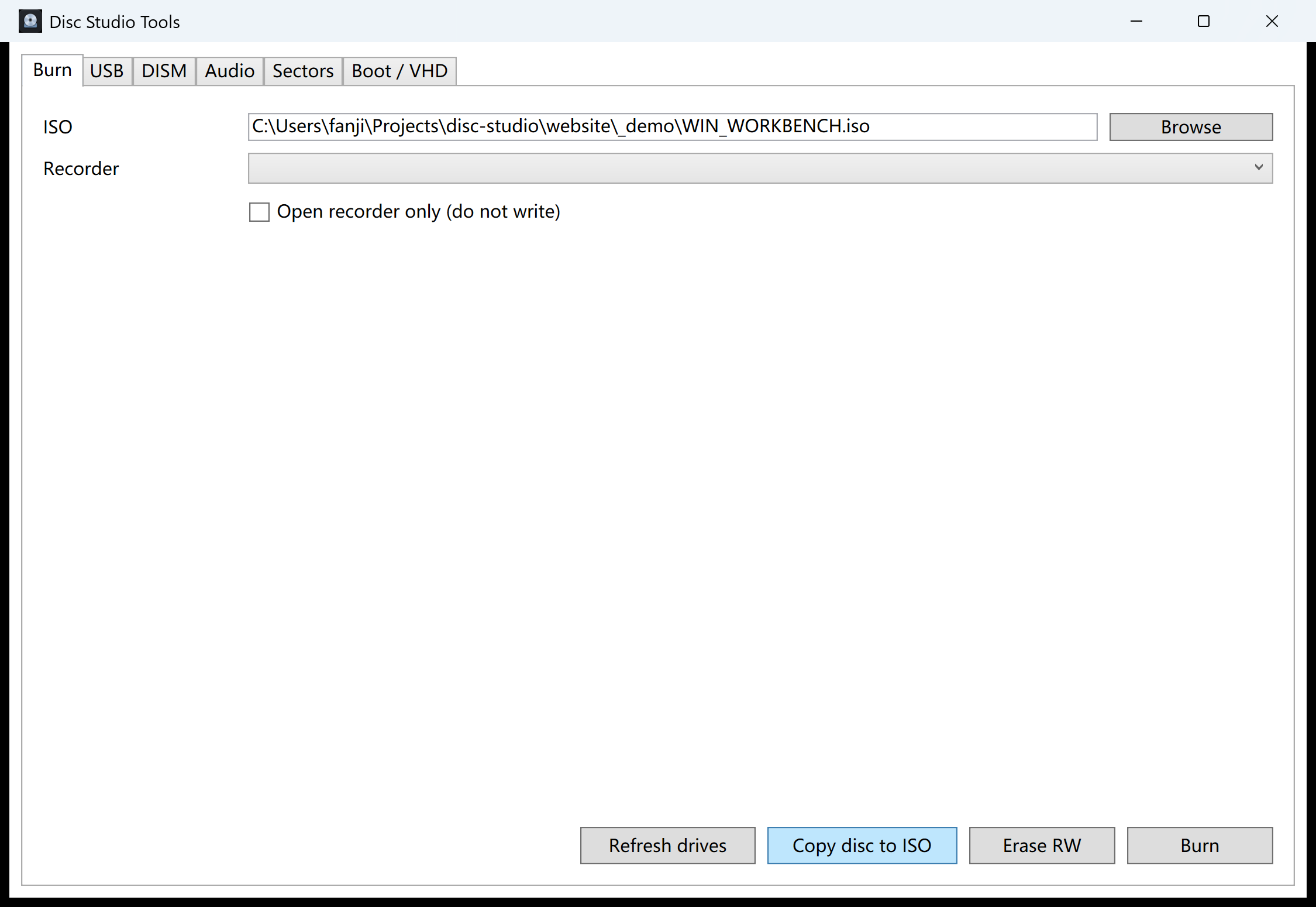
sourcesoderefi, ist es oft kein bootfähiger Installer. In Disc Studio zuerst durchsuchen, dann schreiben. - Über die USB-Werkzeuge schreiben. Tools → Burn / USB / DISM / Audio, Register USB. ISO und Stick wählen, dann Bootable USB. Nicht die Systemfestplatte erwischen.
- Vom USB neu starten. Firmware-Bootmenü nutzen. Ignoriert der Rechner den Stick, anderen Anschluss versuchen und prüfen, ob das ISO selbst in einer VM startet.
Windows-Images und Linux-Images
Windows-Setup-ISOs brauchen am USB oft Extra-Arbeit (WIM/ESD, Dateien über 4 GB). Linux-ISOs sind uneinheitlich: manche sind hybrid und vertragen einen Rohschreib, andere erwarten eine Dateikopie. Die USB-Werkzeuge von Disc Studio schreiben lokal. Sie garantieren nicht, dass jedes Hersteller-ISO derselben Spezifikation folgt.
Sicherheit
Schreiben Sie nie auf ein Laufwerk, das Sie nicht identifiziert haben. Ein falscher Buchstabe zerstört eine Datenplatte. Disc Studio lädt das ISO nicht hoch — und kann ein Löschen auch nicht rückgängig machen. Beschriftung und Größe in der USB-Liste prüfen, bevor Sie klicken.
Der aktuelle Download ist nicht Authenticode-signiert. SmartScreen kann beim ersten Start warnen. Das ist eine Signaturlücke, kein versteckter Installer. Liegt die Disc noch im Laufwerk statt als Datei, zuerst als ISO kopieren, dann den Stick schreiben. Zum Prüfen des fertigen Sticks reicht oft, ihn später wieder einzubinden.
Fragen, die als Nächstes kommen
Geht ein bootfähiger USB aus ISO ohne Rufus?
Ja. Disc Studio bringt USB-Schreibwerkzeuge mit. Rufus ist eine andere lokale Option. Online-„ISO to USB“-Seiten meiden.
Funktioniert das für Windows 11?
Ja, wenn Ihr ISO ein echtes Windows-11-Setup ist und der Rechner die Firmware-Anforderungen erfüllt. Die App umgeht Microsofts Hardwareprüfungen nicht.
Warum startet der Stick nicht?
Falsches ISO, Reste eines früheren Schreibens, USB-3- gegen USB-2-Anschluss oder Secure-Boot-Richtlinie. Anderen Stick versuchen und die ISO-Prüfsumme vergleichen.
Was ist Windows To USB?
Dieser Knopf formatiert NTFS, wendet install.wim oder install.esd mit DISM an und startet bcdboot. Das ist eine Windows-to-Go-artige Installation, keine bloße Dateikopie.