
インストーラーUSB
ISOから起動USBを作る
「ISO 起動 USB」が指す作業は単純です。インストーラーのイメージとUSBメモリがあり、そのPCをセットアップで起動したい。危険なのは、ISOのアップロードを求めるサイトです。書き込みはファイルがある機械で行います。
ISOをUSBへコピーしただけでは起動しません
setup.iso をUSBへ1ファイルとして置く操作は、起動インストーラーになりません。ファームウェアはパーティション、ブートローダ、展開された中身か専用の書き込みを要求します。「ISOをUSBにコピー」ではなく、「ISOから起動USBを作る」が検索になる理由です。名前の変更も、ここは助けません。
Disc Studioにある、別物のUSB作業
起動 USBは、インストーラーのファイルをスティックへコピーします。きれいなボリュームが欲しいときは、先にFAT32へフォーマットできます。Windowsと多くのLinuxイメージで使う、よくある「セットアップUSB」です。
Windows To USBは別のボタンです。NTFSでフォーマットし、sources/install.wim または install.esd をDISMで適用し、bcdbootを実行します。そのドライブへWindowsを入れる意図があるときだけ使い、文字を確認してから押してください。
手順
- 予備のUSBを使う。 インストーラーの書き込みはスティックを消します。写真は先に退避します。ドライブ文字を二度見てください。
- ISOを開いて中身を見る。 ファイル → イメージを開くです。
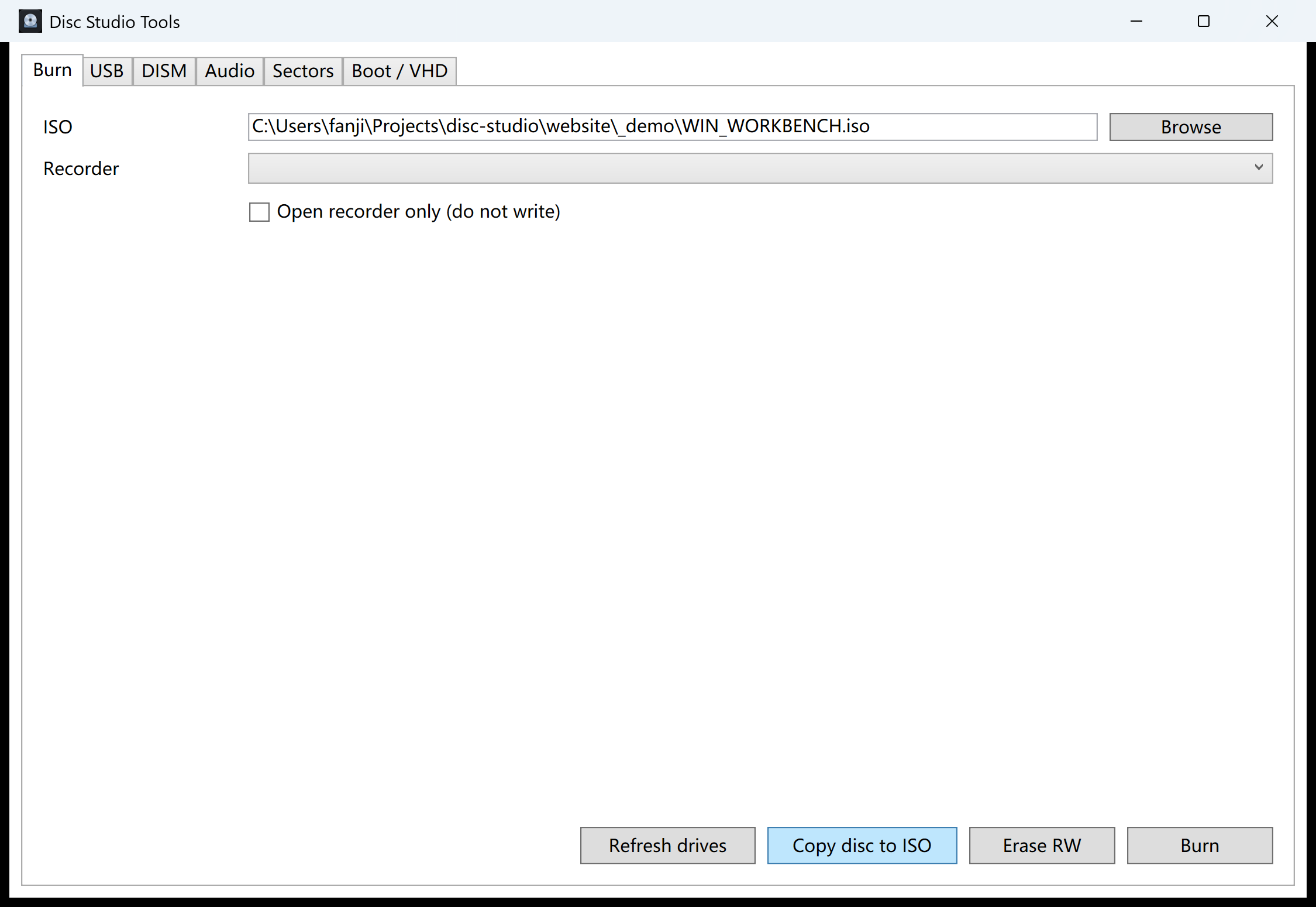
sourcesもefiも無いイメージは、起動インストーラーではないことがあります。書く前にツリーを見てください。 - USBツールから書く。 ツール → 書き込み / USB / DISM / 音声のUSBタブでISOとフラッシュドライブを選び、起動 USBです。システムディスクを選ばないでください。
- USBから再起動する。 ファームウェアの起動メニューを使います。無視されるときは別ポートを試し、ISO自体が仮想マシンで起動するか確認します。
WindowsイメージとLinuxイメージ
WindowsセットアップISOは、WIM/ESDや4GB超のファイルでUSB側の追加処理が要ることがあります。Linux ISOはまちまちです。ハイブリッドで生書き込みが通るものも、ファイルコピー前提のものもあります。Disc StudioのUSBツールは手元の書き込み用です。ベンダーごとの仕様を保証するものではありません。
安全側の確認
識別していないディスクへ書かないでください。文字を間違えるとデータドライブが消えます。ISOのアップロードはありません。ワイプの取り消しはありません。押す前に、一覧のラベルと容量を見てください。
現在のダウンロードにAuthenticode署名はないため、初回はSmartScreenが出ることがあります。署名の隙間であり、隠しインストーラーではありません。ディスクを先にISO化してあるなら コピー手順は繰り返さず、そのISOを使います。中身の確認だけなら マウント か 抽出 です。
次によく来る質問
予備のUSBでないとだめですか?
書き込みは中身を消します。残したいファイルがあるスティックは使わないでください。文字と容量を二度見てから選んでください。
書く前にISOを開く理由は?
sources や efi が無いファイルはインストーラーではないことがあります。先にツリーを見れば、空のスティックを作らずに済みます。
起動 USBとWindows To USBの違いは?
起動 USBはインストーラーファイルのコピーです。先にFAT32へフォーマットできます。Windows To USBはNTFS、DISMでの apply、bcdbootです。単純なファイルコピーではありません。
USBから起動しません。ISOは正しいはずです。
前回の残骸、USB 3と2の差、Secure Bootの方針、別スティックの相性もあります。ISOのチェックサムを確認し、仮想マシンでも起動するか見てください。Windows 11のハードウェア要件は回避しません。