
ISO書き込み
ISOをディスクに書き込む
「ISO 書き込み」は、手元のイメージをトレイのディスクへ出す作業です。きれいなISOなら、エクスプローラーの右クリックでも焼けます。足りなくなるのは、焼く前に中を見る、変換してから焼く、USBやDISMも同じ窓で続ける、というときです。
エクスプローラーでも焼ける。それでも作業台を開くとき
Windows 10/11は、ISOを右クリックしてディスク イメージの書き込みができます。これもIMAPIです。名前を変えても、焼けないファイルが焼けるようにはなりません。ADKは展開用の道具であり、レコーダーへ出す作業台ではありません。
作業台が要るのは、焼く前にツリーを見る、BIN/CUEやフォルダから先にISOを作る、検証・取り出し・ディスクを閉じるを同じ設定に置く、次がUSB、というときです。エンジンは同じでも、前後の作業が違います。
IMAPIでできないこと
finalizeされていないディスクへ、真の追記はできません。新しいイメージを作って書き直してください。本格的なCD-DA(レッドブック)、VCD、CDDB、CD-TEXTもありません。データディスクのISOが対象です。音声が目的なら、それらしい音声ISOを焼くのではなく、トラックを取り出してください。
手順
- 焼く前にISOを開く。 ファイル → イメージを開くでツリーを見ます。空、途中で切れたダウンロード、拡張子だけ変えたBINは、トレイを無駄にします。フォルダから作る途中なら、先に ISOを書き出してください。
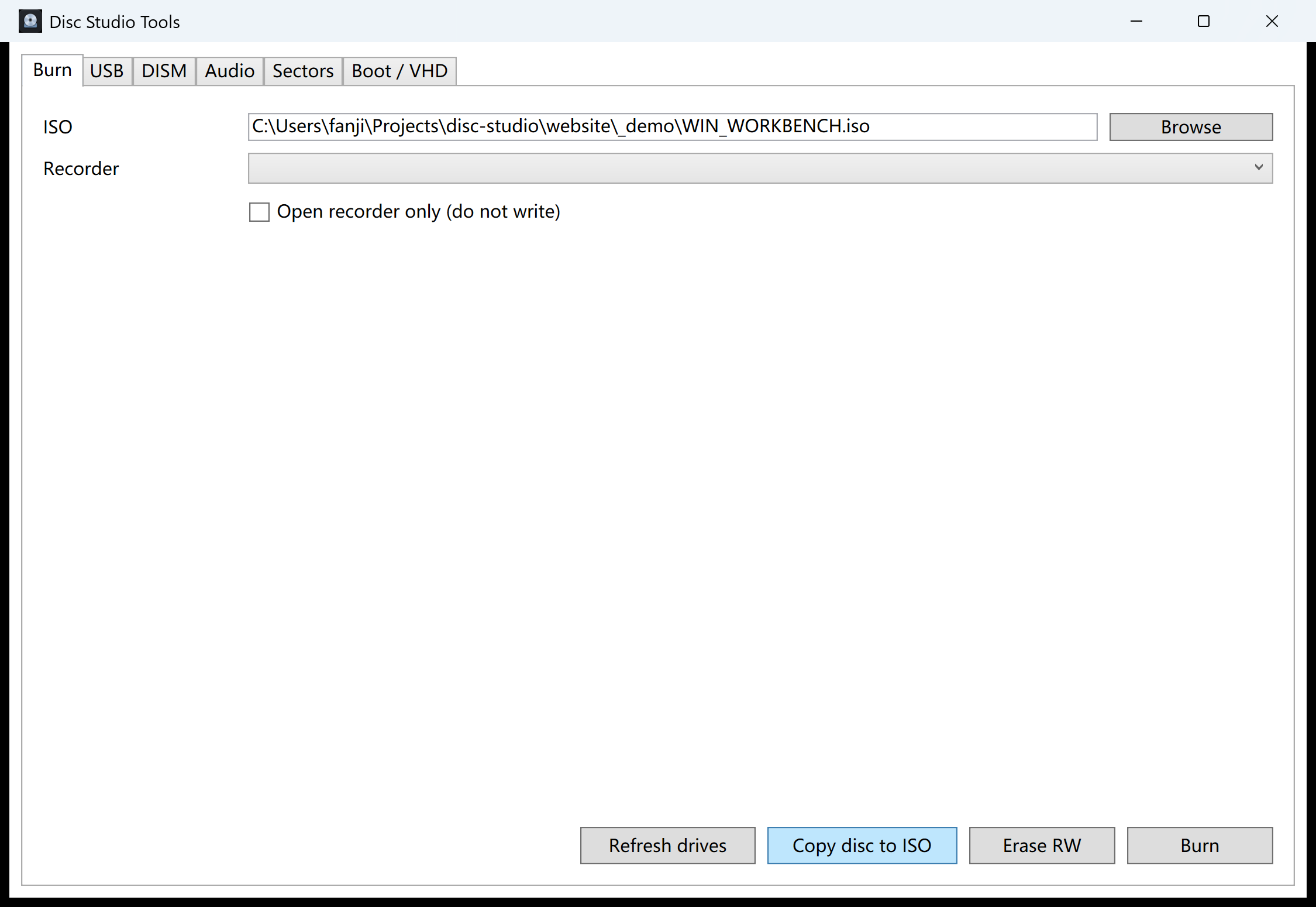
- 書き込みタブを開く。 ツール → 書き込み / USB / DISM / 音声の書き込みタブです。ISOとレコーダーの文字を選びます。空のRWを長時間読むのは、ここでも無駄です。
- 書き込みを押す。 書き込みです。オプション → 設定 → 書き込みに、書き込みデータを検証、書き込み後にディスクを取り出す、ディスクを閉じる(追加書き込み不可)があります。閉じたディスクへ後から足すことはできません。
- できたディスクを一度見る。 トレイを開き直し、想定したフォルダがあるか確認します。インストーラーなら予備の機械で試してください。次がUSBなら光学ディスクではなく 起動USB です。
このビルドが装わないこと
- Windows IMAPIによる未クローズディスクへの追記はない
- 本格的なCD-DA、VCD、CDDB、CD-TEXTはない
- PowerISOのDAAは開かない
- 署名付きSCSI仮想ドライブはない。確認用のマウントはWindows、WinCDEmu、ImDisk(最大8枠)
- Authenticode署名はない。初回はSmartScreenが出ることがある。広告、アカウント、アップロードはない
実ディスクからISOへ戻すなら コピー、ドライブ文字だけで確認するなら マウント です。フォルダがまだISOでないなら 作成 が先です。
次によく来る質問
エクスプローラーだけでもISOを焼けますか?
きれいなISOなら、右クリックのディスク イメージの書き込みで足ります。どちらもIMAPIです。焼く前に中を見る、変換してから焼く、というときは作業台です。
書き足しできますか?
できません。このビルドは未クローズのディスクへWindows IMAPIで追記しません。新しいイメージを作って書き直してください。
オーディオCDをレッドブックで焼けますか?
本格的なCD-DA、VCD、CDDB、CD-TEXTはありません。データISOが経路です。音声トラックが見えるときはWAVまたはBINとして取り出します。
書き込みに失敗します。ISOは正しいはずです。
メディア、レコーダー、クローズ済みのディスクを疑ってください。傷や非対応のRWはIMAPIでも直りません。DAAは開きません。