
エクスプローラーのように閲覧
ISO、BIN/CUE、NRG、MDF、CCD、DMG、WIM、VHD、ZIP、7z などを開けます。丸ごと展開しなくても、追加・削除・抽出・保存ができます。
 UtiliVera
Disc Studio
UtiliVera
Disc Studio
Disc Studio for Windows
ISO、BIN/CUE、実ディスク、インストーラーUSBのための無料作業台です。広告もアカウントもありません。アップロードもしません。

現場のディスク作業向け
イメージを開き、中を見て、必要なファイルを取り出し、変換し、マウントし、ディスクやUSBへ書けます。
ISO、BIN/CUE、NRG、MDF、CCD、DMG、WIM、VHD、ZIP、7z などを開けます。丸ごと展開しなくても、追加・削除・抽出・保存ができます。

CDやDVDをドライブに入れれば、そのまま閲覧できます。ファイルシステムがあればファイルを、オーディオ専用ならトラックを表示します。

ミックスモードやオーディオイメージでは、各トラックをWAVまたは生BINとして取り出せます。データトラックは元のセクタのままです。

ISO、DSIM、または2048/2352モードのBIN/CUEとして保存できます。NRG、MDF、CCDもISOへ一括変換できます。

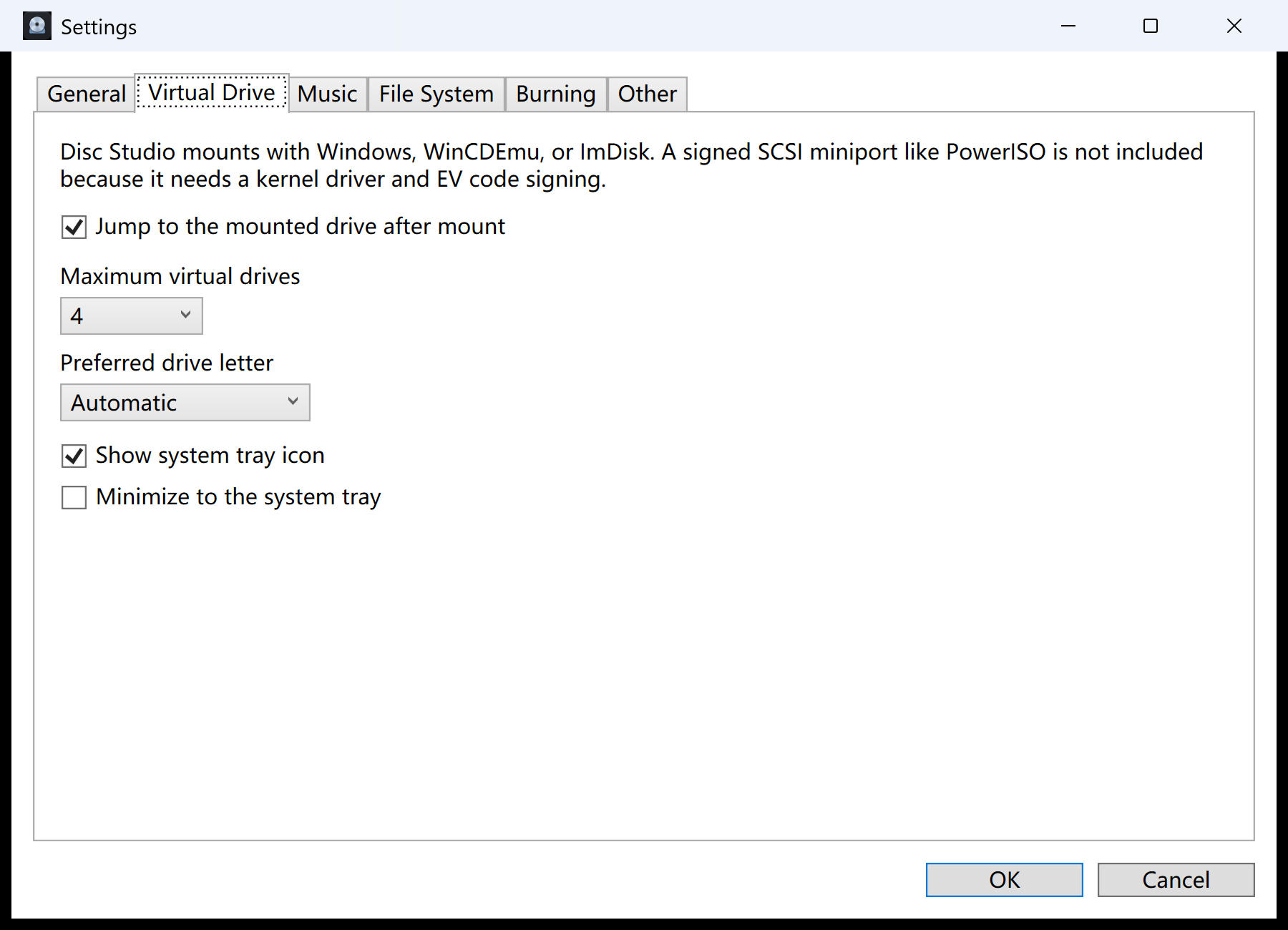
Windows、WinCDEmu、ImDiskでマウントします。最大8枠、希望のドライブレター、通知領域の一覧から取り外せます。

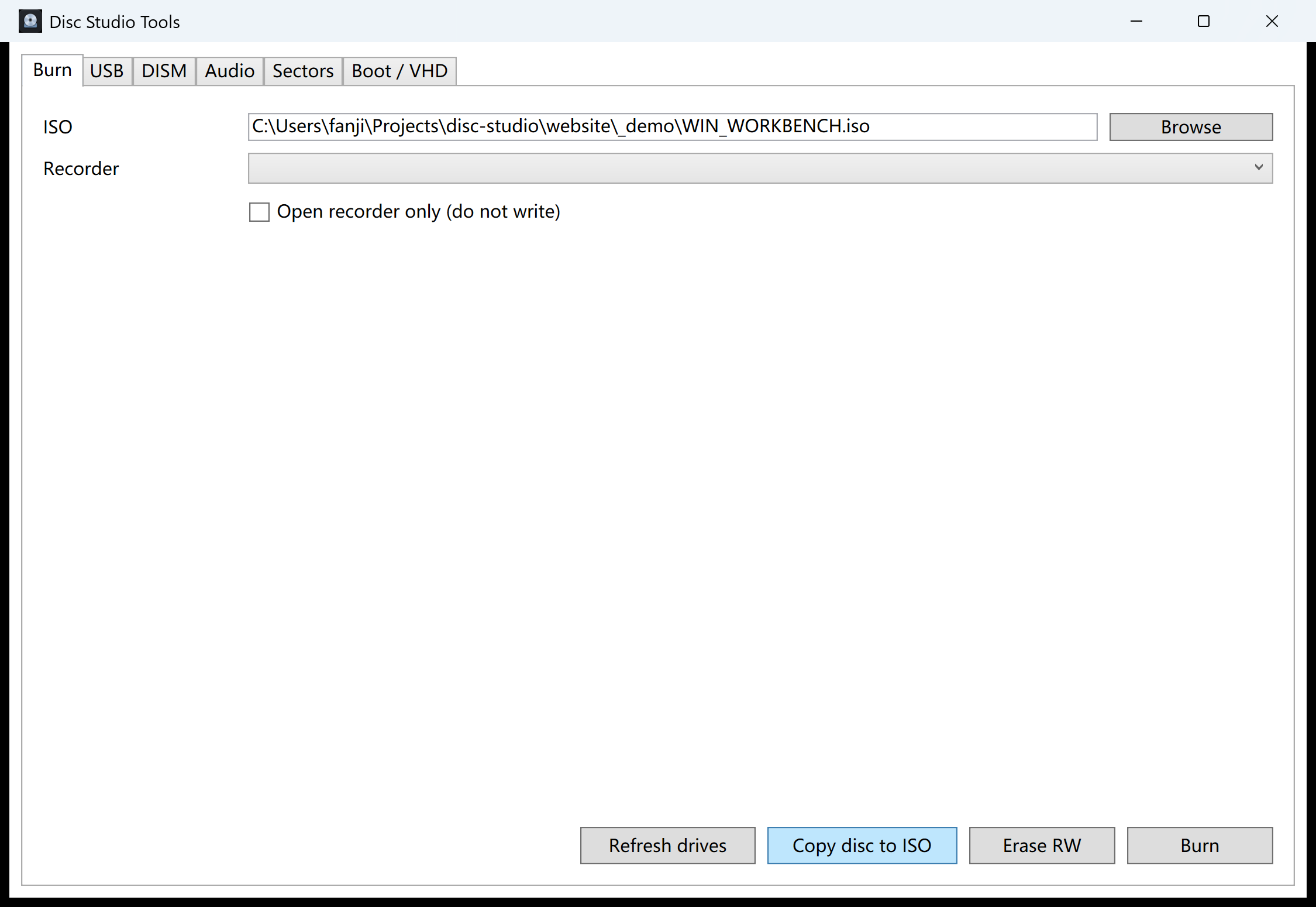
IMAPIでディスクへ書き込み、ディスクをISOへコピーし、起動USBを作り、WIM/ESDも同じツール窓で扱えます。
実際の画面
掲載のスクリーンショットは、このページのWindows版でデモISOを開いたものです。
手順は短く
新しい用語を先に覚える必要はありません。開いて、見て、取り出す・変換する・マウントする・書く、を選ぶだけです。

ファイルはここに残る
クラウド待ち行列も、隠れたアップロードもありません。
最初からローカル
Disc StudioはポータブルなWindowsアプリです。登録を求めず、バナーを出さず、イメージをサーバーへ送って「処理」することもありません。
はっきり書く
便利な道具は、他社の囲い込み形式や、同梱していないカーネルドライバを売り込むべきではありません。
実務ガイド
各記事は一つの検索に対応しています。ISOの編集、BIN/CUE変換、Windows 11でのマウント、起動USB、ディスクのコピー。
イメージ全体を展開せずに、ISO内のファイルを追加・削除して保存します。
BINとCUEの組を、マウントや抽出、書き込みに使える通常のISOにします。
エクスプローラーで足りる場合と、枠を増やしたりBIN/CUEやトレイが必要な場合。
WindowsやLinuxのインストーラーISOを、このPC上でUSBへ書き込みます。
ディスクを焼かなくても、イメージから必要なファイルだけ取り出せます。
無料が意味すべきこと:広告なし、アカウントなし、ファイルはPCに残る。
Windows ADKなしで、このPC上のフォルダをISOにします。
Windows IMAPIでCD/DVDへ。ファイルはこのPCから出ません。
古いNeroやAlcoholのダンプを、通常のISOとして保存します。
先に中身を確認してから、このPCへISOバックアップを作ります。
この作業台が実際に代わりになる範囲と、複製しない専有機能。
Windows To USBはNTFSで初期化し、install.wimを適用してbcdbootします。
よくある質問
ポータブルです。Windowsへインストールしなくても試せます。
はい。デスクトップアプリは個人利用も商用も無料です。試用期限、透かし、ウィンドウ内広告はありません。
いいえ。開く、変換、マウント、ハッシュ、書き込み、USB作成は、すべてこのWindows PC上で行います。
Windows 10または11の64ビットです。スタートメニューのショートカットが必要ならインストーラー、ウィザードが不要ならポータブルexe。どちらも別途の.NET導入は不要です。
日常のISO作業、BIN/CUE変換、ディスク閲覧、マウント、データディスク書き込み、インストーラーUSBなら、はい。すべての独自形式を複製するわけではなく、署名済みカーネル仮想ドライブも同梱しません。
Authenticode署名が終わるまでは、そのとおりです。このページのSHA-256とダウンロードしたファイルを照合し、一致すれば続行してください。