
Images wie im Explorer durchsuchen
ISO, BIN/CUE, NRG, MDF, CCD, DMG, WIM, VHD, ZIP, 7z und mehr öffnen. Hinzufügen, entfernen, extrahieren und speichern, ohne die Datei zuerst komplett zu entpacken.
 UtiliVera
Disc Studio
UtiliVera
Disc Studio
Disc Studio für Windows
Eine kostenlose Werkbank für ISO, BIN/CUE, echte Datenträger und Installer-USB. Keine Werbung. Kein Konto. Nichts wird hochgeladen.

Für echte Disc-Arbeit
Image öffnen, hineinschauen, Dateien extrahieren, Format wandeln, einbinden oder auf Disc bzw. USB schreiben.
ISO, BIN/CUE, NRG, MDF, CCD, DMG, WIM, VHD, ZIP, 7z und mehr öffnen. Hinzufügen, entfernen, extrahieren und speichern, ohne die Datei zuerst komplett zu entpacken.

CD oder DVD einlegen und sofort durchsuchen. Mit Dateisystem erscheinen Dateien, bei reinem Audio die Tracks.

Mixed-Mode- und Audio-Images zeigen jeden Track als WAV oder rohes BIN. Datentracks bleiben Originalsektoren.

Als ISO, DSIM oder BIN/CUE in 2048- oder 2352-Modus speichern. NRG, MDF und CCD werden in einem Schritt zu ISO.

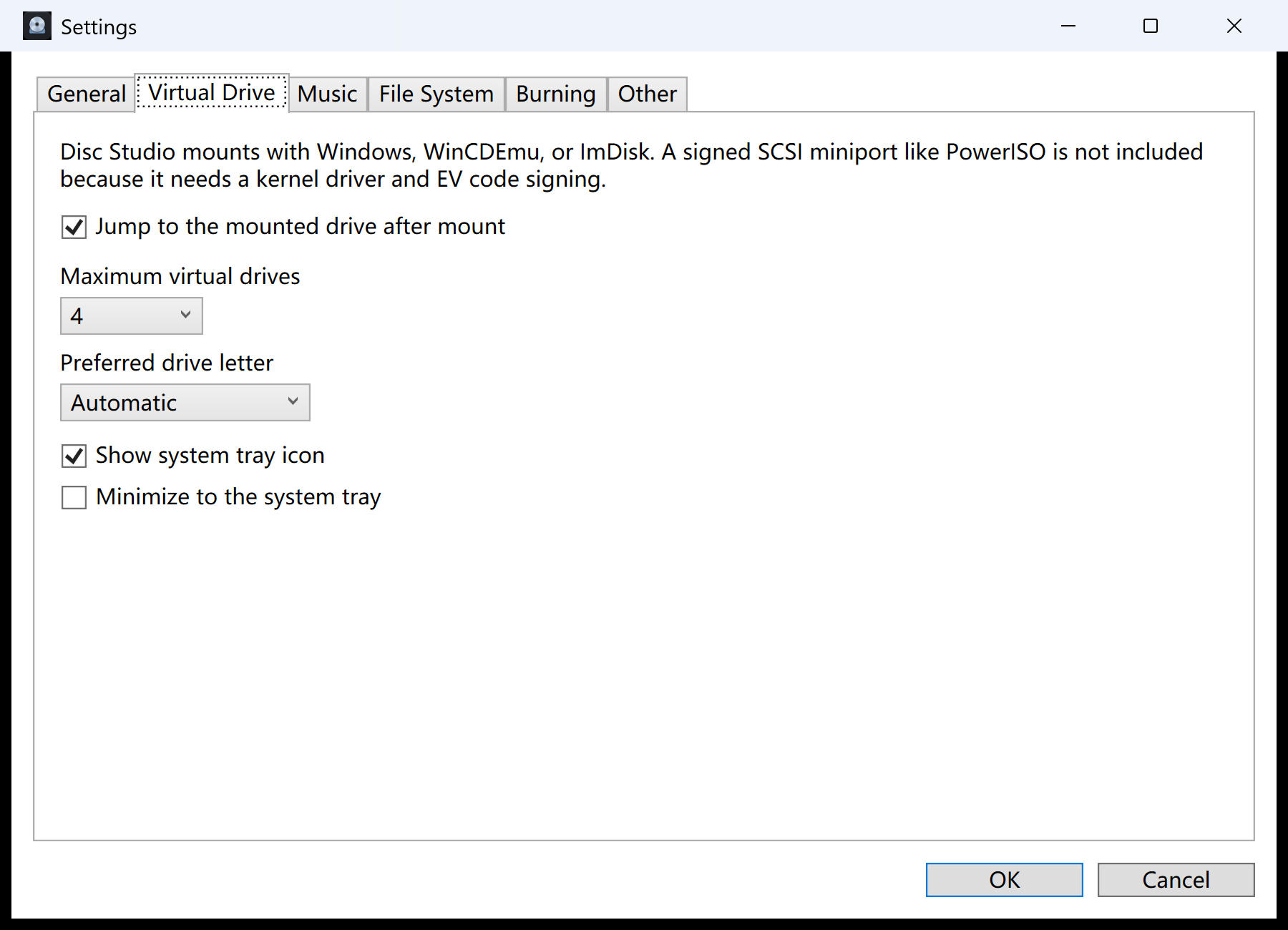
Einbinden über Windows, WinCDEmu oder ImDisk. Bis zu acht Slots, bevorzugter Laufwerksbuchstabe, Infobereich mit Liste zum Aushängen.

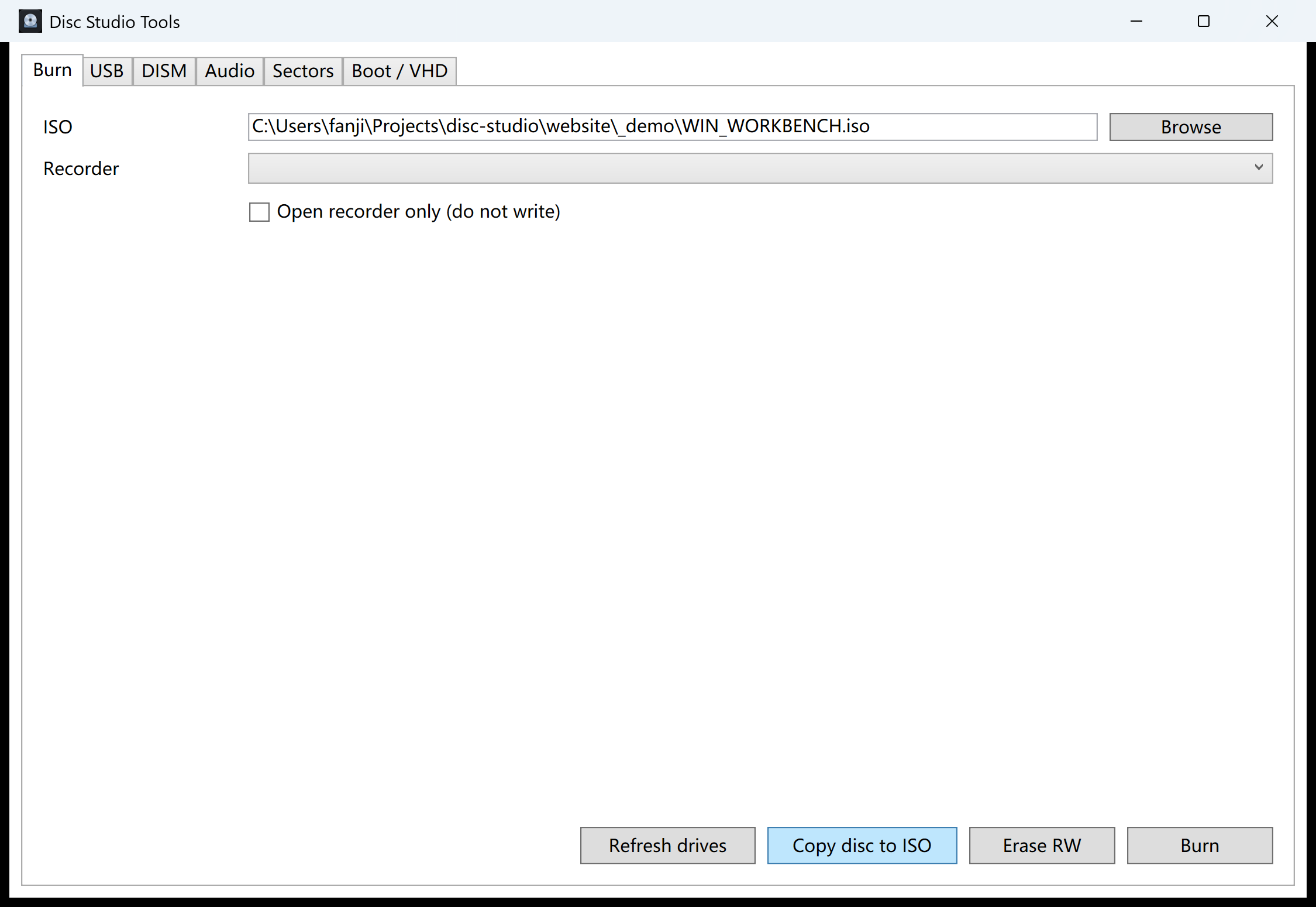
Mit IMAPI brennen, Disc nach ISO kopieren, bootfähigen USB schreiben oder WIM/ESD im selben Werkzeugfenster bearbeiten.
Die echte Oberfläche
Die Screenshots stammen vom Windows-Build auf dieser Seite, mit einem Demo-ISO geöffnet.
Ein klarerer Ablauf
Sie müssen keine neue Fachsprache lernen. Etwas öffnen, ansehen, dann extrahieren, wandeln, einbinden oder schreiben.

Ihre Dateien bleiben hier
Keine Cloud-Warteschlange. Kein versteckter Upload.
Von Anfang an lokal
Disc Studio ist eine portable Windows-App. Sie verlangt keine Registrierung, zeigt keine Banner und schickt Ihre Images nicht zum „Verarbeiten“ auf einen Server.
Klar gesagt
Ein nützliches Werkzeug sollte weder fremde Sperrformate noch einen Kernel-Treiber bewerben, den es nicht mitliefert.
Praktische Anleitungen
Jede Anleitung trifft eine echte Suche: ISO bearbeiten, BIN/CUE wandeln, unter Windows 11 einbinden, USB-Installer schreiben oder eine Disc kopieren.
Dateien im ISO hinzufügen, entfernen und speichern, ohne das ganze Image zu entpacken.
Ein BIN/CUE-Paar wird zu einem normalen ISO zum Einbinden, Extrahieren oder Brennen.
Wann der Explorer reicht, und wann extra Slots, BIN/CUE oder der Infobereich nötig sind.
Windows- oder Linux-Installer-ISO lokal auf einen USB-Stick schreiben.
Ausgewählte Dateien aus dem Image, ohne zu brennen.
Was „kostenlos“ enthalten sollte: keine Werbung, kein Konto, Dateien bleiben auf dem PC.
Einen Ordner lokal zum ISO machen — ohne Windows ADK.
ISO per Windows-IMAPI auf CD oder DVD schreiben. Nichts wird hochgeladen.
Alte Nero- und Alcohol-Dumps öffnen und als ISO speichern.
Zuerst den Inhalt prüfen, dann lokal als ISO sichern.
Was diese Werkbank wirklich ersetzt — und was sie nicht nachbaut.
Windows To USB formatiert NTFS, wendet install.wim an und startet bcdboot.
Fragen, beantwortet
Die App ist portabel. Sie können sie testen, ohne etwas in Windows zu installieren.
Ja. Die Desktop-App ist für Privat- und Firmennutzung kostenlos. Keine Testuhr, kein Wasserzeichen, keine Werbung im Fenster.
Nein. Öffnen, Konvertieren, Einbinden, Hashen, Brennen und USB-Schreiben laufen auf Ihrem Windows-PC.
Windows 10 oder 11, 64-Bit. Installer für eine Startmenü-Verknüpfung, portable .exe ohne Assistenten. Kein gesondertes .NET nötig.
Für Alltag mit ISO, BIN/CUE, Disc durchsuchen, Einbinden, Daten-Discs brennen und USB-Installer: ja. Es klont nicht jedes proprietäre Format und liefert keinen signierten Kernel-Treiber.
Ja, bis Authenticode-Signatur vorliegt. SHA-256 auf dieser Seite mit der Datei vergleichen und bei Übereinstimmung fortfahren.
Disc Studio für Windows
Kostenlos, lokal und ehrlich zu dem, was geht und was nicht.
Kostenlosen Installer laden