
Montagem no Windows 11
Como montar um ISO no Windows 11
O Windows 11 monta um ISO com um clique duplo. A busca continua alta porque o truque nativo quebra assim que você tem duas imagens, um BIN/CUE ou uma letra que quer devolver sem abrir o Gerenciamento de disco.
O que o Windows 11 já faz bem
Para um ISO limpo, você não precisa de software extra. O Explorador usa a montagem de armazenamento do Windows. É rápido e não pede conta. Esta página mentiria se fingisse o contrário.
Botão direito no arquivo, Montar, e aparece uma letra de DVD em Este computador. Expulse essa letra quando terminar. Esse é o caminho nativo inteiro.
Quando «montar ISO Windows 11» ainda pede uma bancada
- Você quer duas ou mais imagens montadas ao mesmo tempo.
- O arquivo é BIN/CUE, NRG ou MDF, não ISO.
- Você quer um ícone na bandeja listando cada disco virtual.
- Você também precisa editar, converter ou extrair, não só montar.
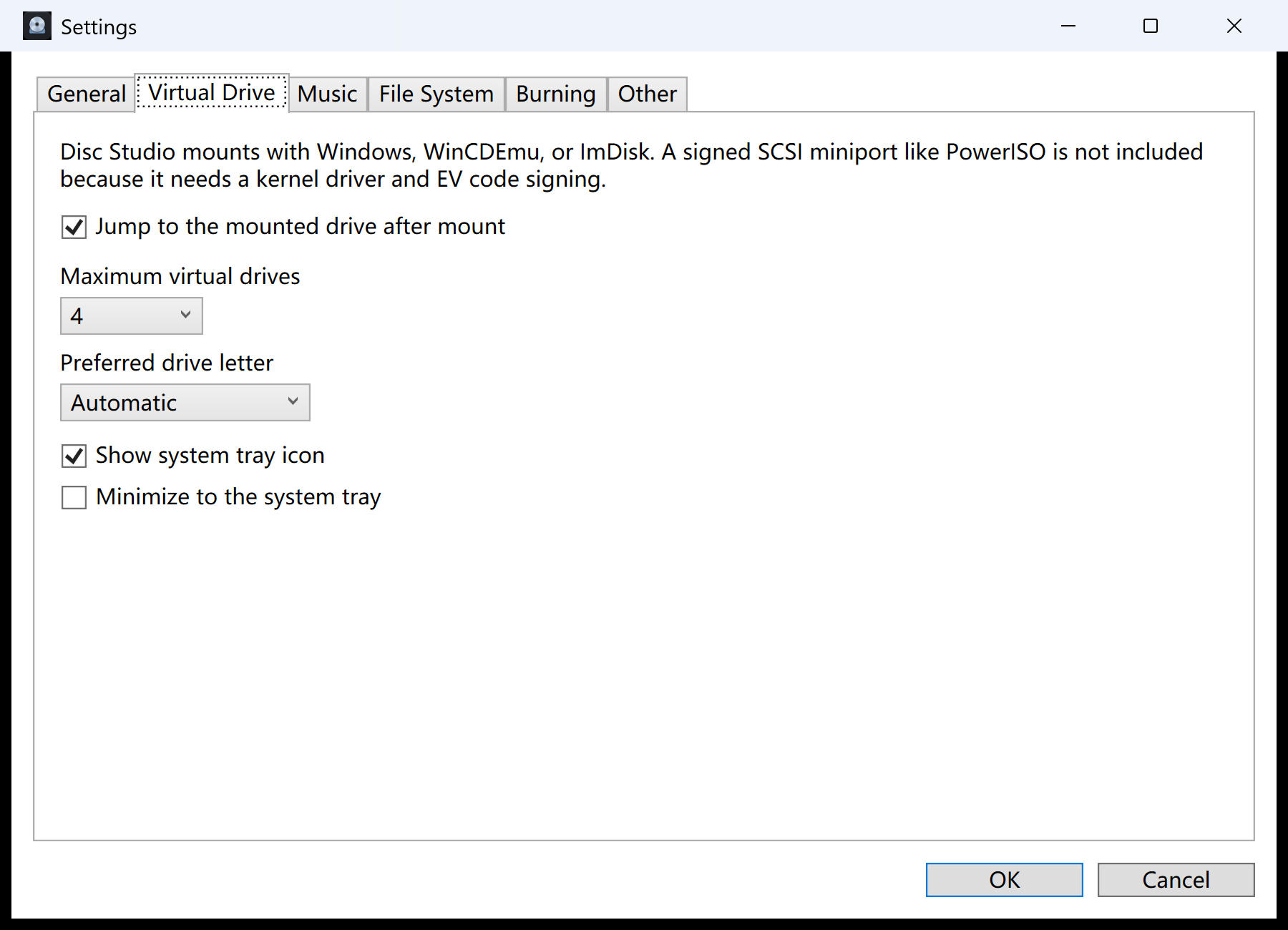
O Disc Studio monta com Windows, WinCDEmu ou ImDisk. Não traz um miniport SCSI assinado. Isso é driver de kernel mais assinatura EV, e este build não inclui um.
Passos
- Tente o Explorador primeiro. Botão direito no ISO → Mount. Aparece uma letra de DVD. Expulse em Este computador quando terminar.
- Abra o Disc Studio quando precisar de uma segunda unidade. File → Open Image e depois Mount. Settings → Virtual Drive define o máximo de unidades (até oito) e se o ícone fica na bandeja.
- Trave uma letra só se tiver motivo. Deixe Automatic a menos que um script espere D: ou E:. Forçar letra já ocupada simplesmente falha.
- Desmonte pela bandeja. Se você ligou o ícone, dá para desmontar uma unidade ou todas sem caçar Este computador.
Montar versus extrair
Monte quando um programa espera uma letra de unidade. Extraia quando você só precisa de alguns arquivos no disco do PC. Montar um instalador de 6 GB para copiar um txt é mais lento do que abrir a imagem e extrair aquele caminho. BIN/CUE: converta antes ou abra na bancada; o Explorador não monta.
Se o Windows recusar o arquivo
Download incompleto, BIN renomeado para ISO ou cabeçalho danificado geram «O arquivo de imagem de disco está corrompido». Abra o mesmo arquivo no Disc Studio. Se a árvore estiver vazia ou o tamanho não bater, troque o download. Não fique remontando um ISO truncado. Para outros contêineres, BIN/CUE para ISO.
Perguntas que vêm em seguida
Por que o Windows diz que o ISO está corrompido?
O download está incompleto, ou o arquivo não é ISO. Abra no Disc Studio; se a árvore estiver vazia, troque o download.
Dá para montar BIN/CUE no Explorador?
Não. Converta para ISO ou abra no Disc Studio.
Unidade virtual é a mesma coisa que driver SCSI pago?
Não. Este app usa Windows, WinCDEmu ou ImDisk. Não instala driver de kernel sem assinatura.
Quantas imagens o Disc Studio consegue montar?
Até oito unidades virtuais. O padrão é quatro.